
把 Pixel 手机的照片、视频或演示文稿放到三星电视上看,首先要确认两端支持哪种连接方式。两台设备都有“投屏”字样,并不代表使用相同协议。
Pixel 的原生投屏路径是 Google Cast,不提供三星 Galaxy 手机常用的原生 Miracast / Smart View 镜像路径。因此,Pixel 快捷设置中的 Cast 不一定能发现三星电视。解决方法应从接收协议入手,而不是不断尝试同一个按钮。
Pixel 投屏三星电视有哪些路径?
Pixel 屏幕镜像可以考虑兼容的第三方投屏应用,或使用明确支持 Google Cast 的接收设备。SmartThings 则可以用于添加和控制电视,但不能当作 Pixel 整屏镜像的通用方案。
先查电视的完整型号与系统。不能仅凭“三星”品牌判断是否内置 Google Cast、AirPlay 或可安装某款接收端;这些能力按地区、型号和系统说明确认。
路径 1:在兼容接收条件下使用 PigeonCast
PigeonCast(飞鸽投屏)可用于支持的安卓投屏场景。对于三星电视,关键是电视是否提供应用支持的接收协议,或是否外接了兼容接收设备,而不是仅在 Pixel 上安装应用。
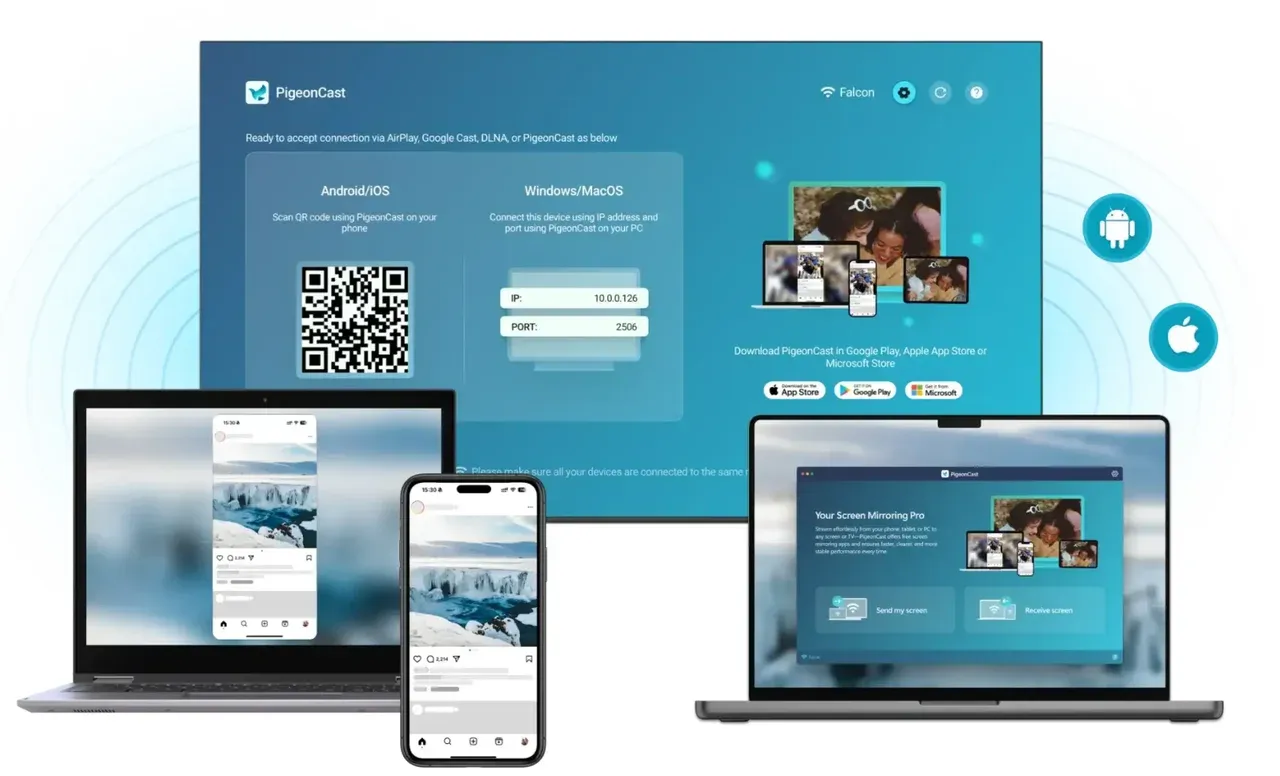
可重点核对:
- 当前 Pixel 版本支持哪些发送方式。
- 接收端是否支持对应的整屏镜像或媒体投放。
- 电视是否需要额外接收端,而不是假定能安装 Android TV APK。
- 所需画质、投屏时长与其他功能是否在当前方案内。
三星电视的 Tizen 系统与 Android TV 不同,不能直接安装 Android TV 的安装包。即使电视支持 AirPlay,也应确认当前安卓应用确实提供兼容的发送功能;Pixel 原生 Cast 不会因此变成 AirPlay。
步骤 1: 在 Pixel 上安装适用于安卓手机的 PigeonCast 版本,并核对电视或外接接收端的支持条件。
步骤 2: 常规局域网投屏时,让手机与接收端加入可互相通信的同一网络,并在电视端开启相应接收功能。
步骤 3: 打开 Pixel 上的应用,选择兼容的电视或接收设备。
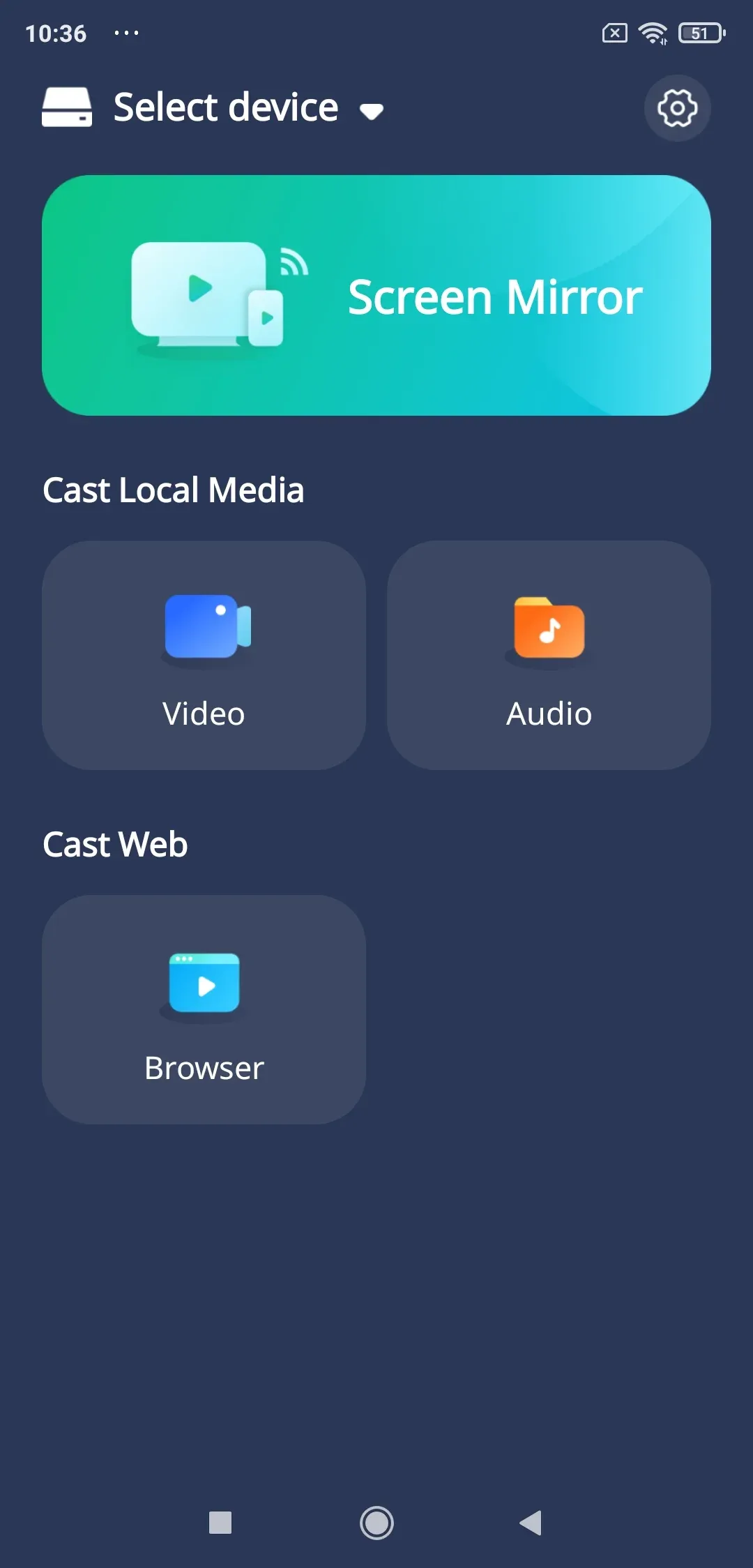
步骤 4: 按当前连接方式选择镜像或媒体投放,完成系统授权后先用照片或个人视频测试。
如果始终没有兼容设备,应先确认接收端是否支持,而不是把失败归因于手机设置。画面清晰度、延迟和连续使用表现仍取决于设备、网络与当前版本。
路径 2:用 SmartThings 添加和控制电视
SmartThings 可以安装在支持的安卓手机上,并用于添加、管理三星电视。但安装了 SmartThings,并不等于 Pixel 获得了 Galaxy 手机的 Smart View 镜像能力。

三星的 Smart View 说明明确区分:非三星手机可以使用 SmartThings 控制电视,但相关屏幕镜像功能仅适用于三星手机。Pixel 用户不应把下面的添加流程当成整屏镜像教程。
步骤 1: 从支持的渠道安装 SmartThings。
步骤 2: 按应用要求登录三星账户。
步骤 3: 让手机与电视按设备说明连接网络。
步骤 4: 在应用中添加电视,按电视提示完成确认或配对。
步骤 5: 使用该型号和手机组合实际提供的遥控、设备管理或其他功能。如果没有受支持的屏幕共享入口,应改用兼容的 Google Cast 接收端或第三方连接方案。
这条路径的优点是可以管理已有三星设备,不一定需要额外电视软件;局限是它不保证 Pixel 整屏镜像。添加电视成功,也只是证明管理连接已建立。
路径 3:通过 Google Cast 接收端投屏
如果电视本身明确支持 Google Cast,可按其说明直接连接;如果没有,可以使用兼容的外接 Chromecast 或 Google Cast 接收设备。外接设备需要电视有可用 HDMI 输入源、合适电源,以及满足设备要求的网络。
需按具体型号核对 Cast 支持;外接方案需要可用的 HDMI 输入,不能直接接入没有相应接口的电视。
步骤 1: 如需外接设备,将兼容的 Chromecast 连接到电视,接通电源并切换到对应输入源。
步骤 2: 按接收器的设置流程完成配置,让它与 Pixel 处于可互通的网络。
步骤 3: 在 Pixel 设置中查找“已连接的设备 > 连接偏好设置 > Google Cast”,或在快捷设置中使用 Cast 入口。中文名称可能随系统版本变化。
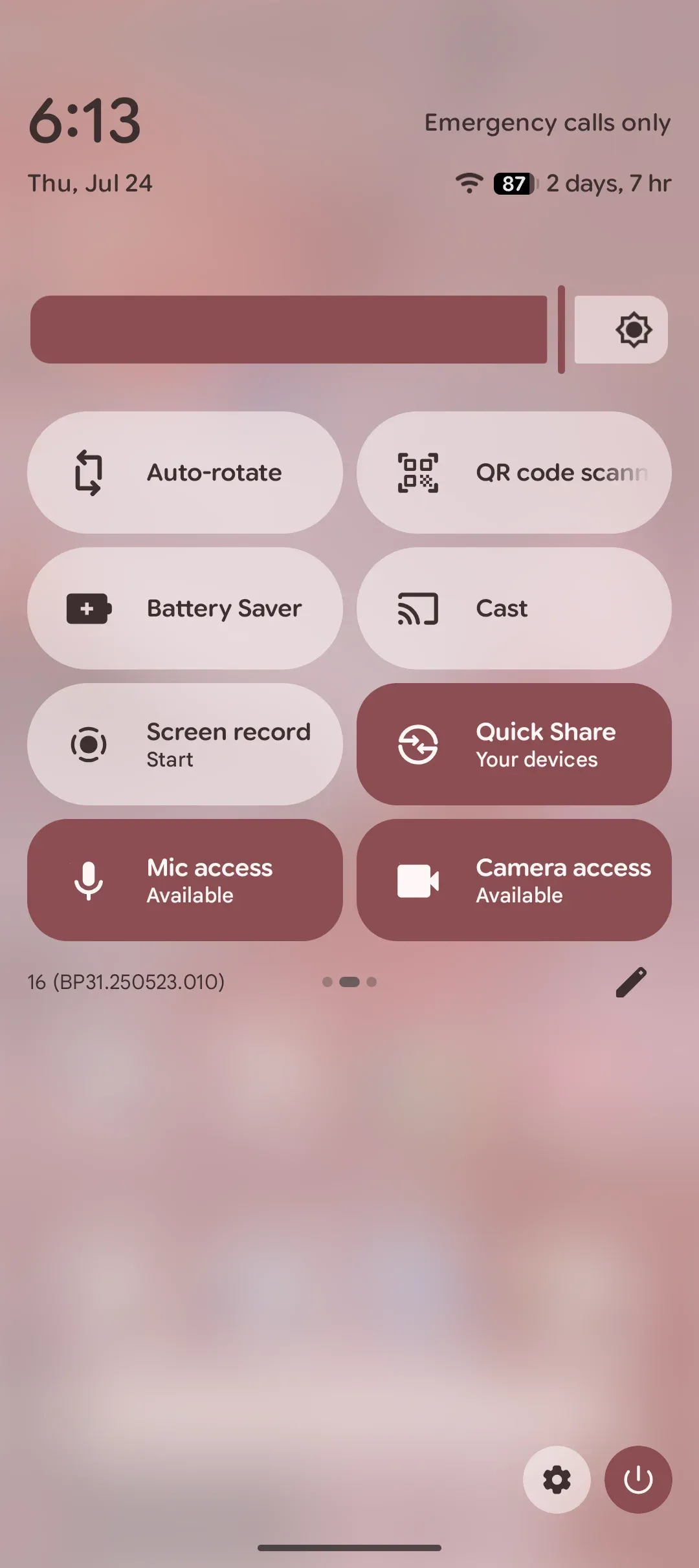
步骤 4: 在列表中选择对应 Google Cast 接收设备,按系统提示选择共享范围并确认。
步骤 5: 连接后查看电视画面。结束时可在投屏通知中断开;如果只想看视频,也可优先使用目标应用明确支持的 Cast 按钮。
Pixel 的系统投屏步骤可参考 Google 官方投屏说明。应用内投放与整屏镜像的支持范围不同,受保护内容未必允许镜像输出。
Pixel 投屏三星电视的方法对比
| 路径 | 操作特点 | 画面能力 | 兼容前提 | 需要注意 |
|---|---|---|---|---|
| PigeonCast | 在应用中选择受支持的接收端 | 镜像或媒体投放按当前协议与版本确定 | Pixel 发送方式与电视、外接接收器匹配 | 不能把安卓 APK 直接安装到 Tizen,免费权益以当前版本为准 |
| SmartThings | 添加电视并管理设备 | 不能保证提供 Pixel 整屏镜像 | 电视与应用支持管理连接 | 非三星手机可用的控制功能不等于 Galaxy Smart View |
| Google Cast 接收端 | 使用 Pixel 系统或应用内 Cast 入口 | 接收器与内容支持范围内的镜像或媒体播放 | 内置 Cast 明确受支持,或外接兼容设备 | 外接方案需要 HDMI、电源、网络与接收器 |
选择时优先看协议。已有兼容接收端时,先试 Pixel 的原生 Cast;需要其他发送路径时,再核对 PigeonCast 的对应版本。SmartThings 更适合作为电视管理工具,而不是 Pixel 镜像的保证。
设置完成后怎么验证?
先投一张照片或一个不受保护的本地视频,确认接收设备、画面和声音。再测试实际想用的应用,观察是否仅特定内容失败。
如果只有视频区域黑屏,可能涉及内容保护或格式支持;如果接收器根本不在列表中,则优先排查协议、接收状态和网络。不要把这两类问题混为一谈。
Pixel 投屏三星电视常见问题
安卓手机怎么投屏三星电视?
先看手机支持 Google Cast、Miracast 还是第三方应用方式,再核对电视。Galaxy 的 Smart View 教程不能直接用于 Pixel;Pixel 用户通常应选择兼容 Google Cast 接收端或明确支持的应用路径。
三星电视能使用 Google Cast 吗?
要按具体型号、系统和地区说明确认,不能仅凭品牌判断。电视没有所需接收功能时,可以考虑兼容的外接 Google Cast 接收设备。
为什么 Pixel 无法投到三星电视?
可能是 Pixel 的 Google Cast 与电视的接收协议不匹配,也可能是设备不在可互通网络、接收服务未打开或权限未完成。先确认协议,再检查设置。
为什么安卓手机里的投屏按钮搜不到电视?
不同安卓厂商的“投屏”入口可能对应不同技术。Pixel 原生路径不是 Miracast;电视仅支持 Miracast 时,不会因为双方都是安卓相关设备就自动兼容。
三星电视为什么无法发现手机?
检查电视要求的是哪一种发送方式,再确认手机支持相同协议。随后检查网络、接收端开关和配对授权。SmartThings 的设备管理与系统镜像可能使用不同发现流程,不能互相代替。