
Windows 没有系统自带的 AirPlay 整屏发送功能。如果要把 Windows 电脑画面发到 Apple TV 或兼容 AirPlay 的电视,需要明确支持该方向的第三方发送软件。
如果电视使用的是 Miracast 或 Google Cast,也可以选择对应的 Windows 无线显示或 Chrome 投放。这些方法都能用于某些大屏展示场景,但协议不同,不能统称为 AirPlay。
Windows 怎么向 Apple TV 或 AirPlay 电视投屏?
首先确认目标是支持 AirPlay 的电视或 Apple TV,并开启其 AirPlay 接收功能。电脑软件必须支持“从 Windows 发送到该接收端”,仅支持接收 iPhone 画面的软件不能完成这项任务。
可以查看 PigeonCast 国际版的 Windows 到 Apple TV 说明,确认当前客户端、接收设备和功能要求。Windows 需要对应的桌面版,中文站的安卓 APK 不能用于电脑。
步骤 1: 将电脑和接收端连接到可互相通信的同一局域网。电视应保持唤醒,并允许当前电脑连接。
步骤 2: 从 PigeonCast 国际站下载页进入 Windows 对应渠道,或在 Microsoft Store 中核对开发者和应用名称后安装。功能与使用条件以当前版本为准。
步骤 3: 打开 Windows 客户端,选择 Send my screen(发送我的屏幕) 等对应发送入口。
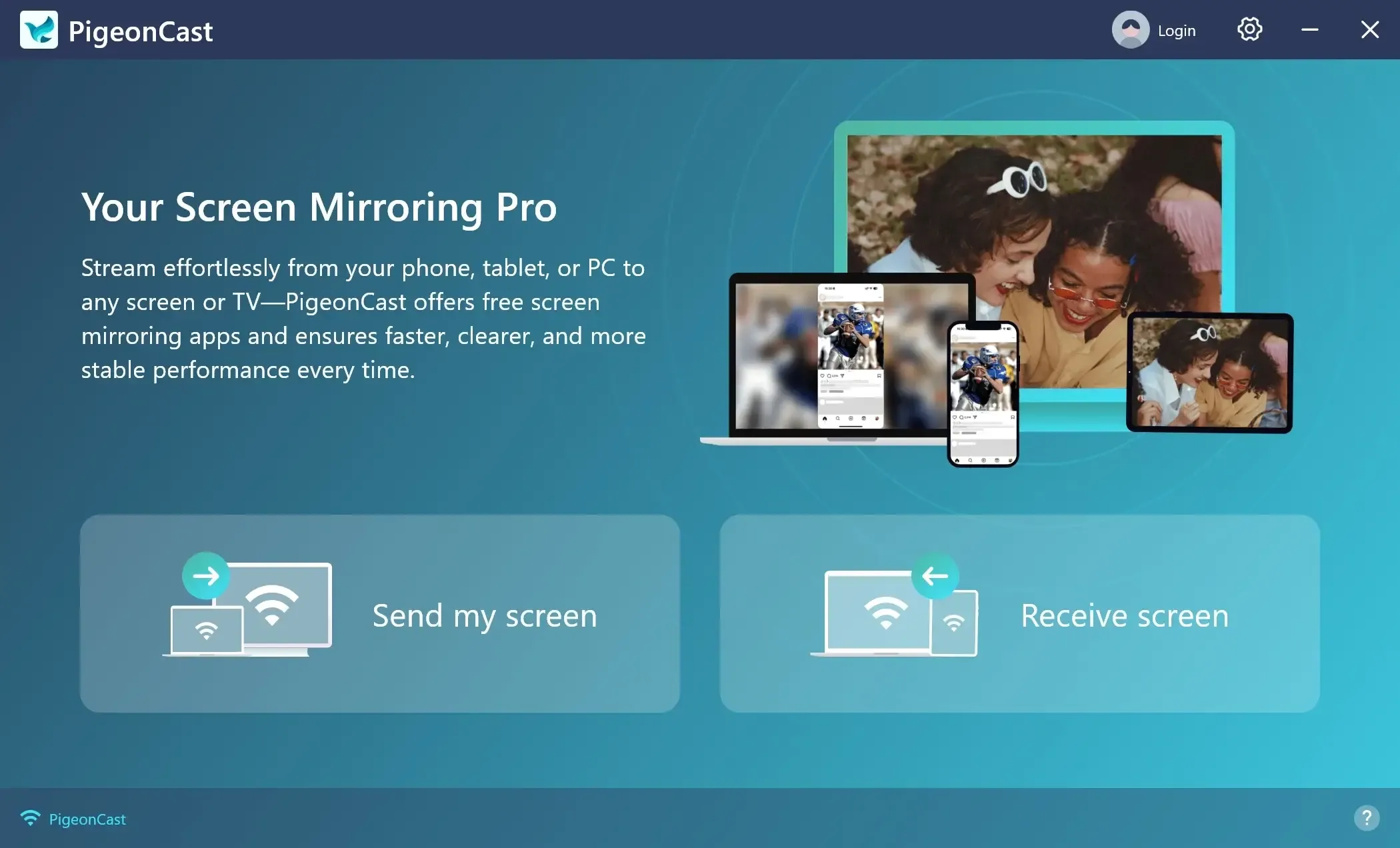
步骤 4: 在接收设备列表中选择电视或 Apple TV,按要求输入屏幕验证码。如果设备未出现,先检查软件是否支持该接收端,而不是只看电视是否在线。
步骤 5: 如果当前客户端提供相关选项,选择 Mirror full screen(镜像整个屏幕) 或 Mirror app window(镜像应用窗口)。
步骤 6: 按当前版本可用设置调整分辨率、帧率和画质,点击 Start mirror(开始镜像)。先用普通桌面或本地内容测试图像和声音。
选择应用窗口时,只共享你需要展示的窗口;选择整个屏幕时,注意关闭敏感通知。不同客户端版本不一定提供所有画质或窗口选项。
不使用 AirPlay,Windows 还能怎么投电视?
方法 1:Windows 自带的 Miracast 无线显示
如果电脑的显卡、无线网卡和驱动支持 Miracast,电视或接收器也支持相应接收功能,可使用系统无线显示。并非所有 Windows 电脑、Roku 或三星、LG 电视都具备相同支持。
步骤 1: 在电视上开启无线显示或屏幕镜像接收模式,并开启电脑的 Wi-Fi。Miracast 可使用直连,不应把“必须连接同一个家庭路由器”当作所有 Miracast 会话的前提。
步骤 2: 按 Windows + K,选择电视,并按提示批准或输入配对码。
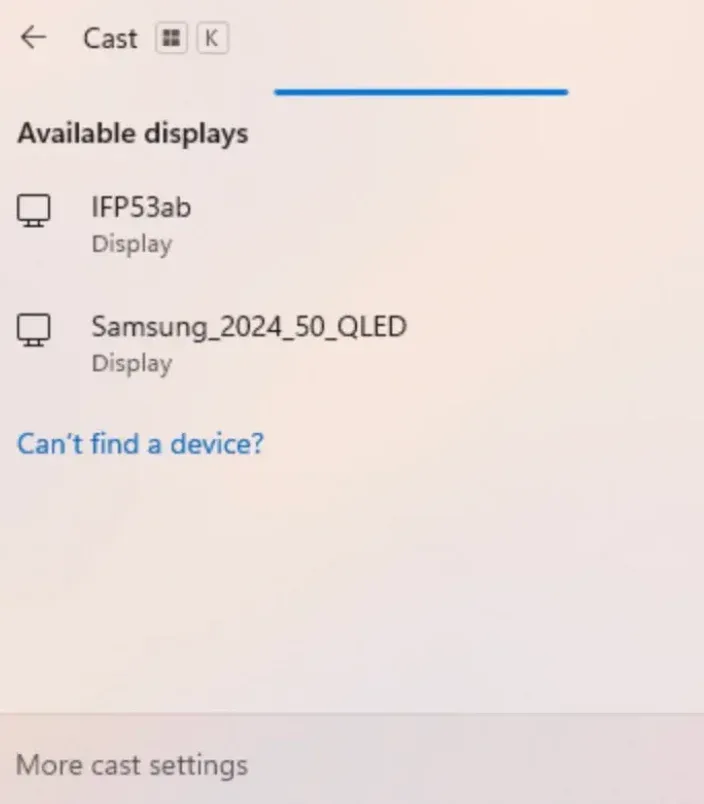
步骤 3: 连接后按需要在 Windows 的投影模式中选择复制或扩展;结束时在 Windows + K 面板断开。
“投影到此电脑”主要用于让这台电脑接收其他设备的画面,不能把它当作向电视发送的功能名称。可参考 Microsoft 的无线显示说明。
方法 2:通过 Chrome 使用 Google Cast
如果电视或外接设备支持 Google Cast,可以从 Chrome 投放标签页或电脑屏幕。支持 Google Cast 的电视、Chromecast 和 Google TV Streamer 都属于可检查的接收端类型,具体以型号为准。
步骤 1: 将 Windows 电脑与接收设备连接到可互访的同一局域网。
步骤 2: 打开 Chrome。
步骤 3: 点击右上角菜单,查找 Cast, save, and share(投放、保存和分享)> Cast(投放),菜单名称可能随版本和界面语言变化。
步骤 4: 在 Sources(来源) 中选择 Cast screen(投放屏幕),再选择接收设备,按浏览器提示确认要共享的屏幕。
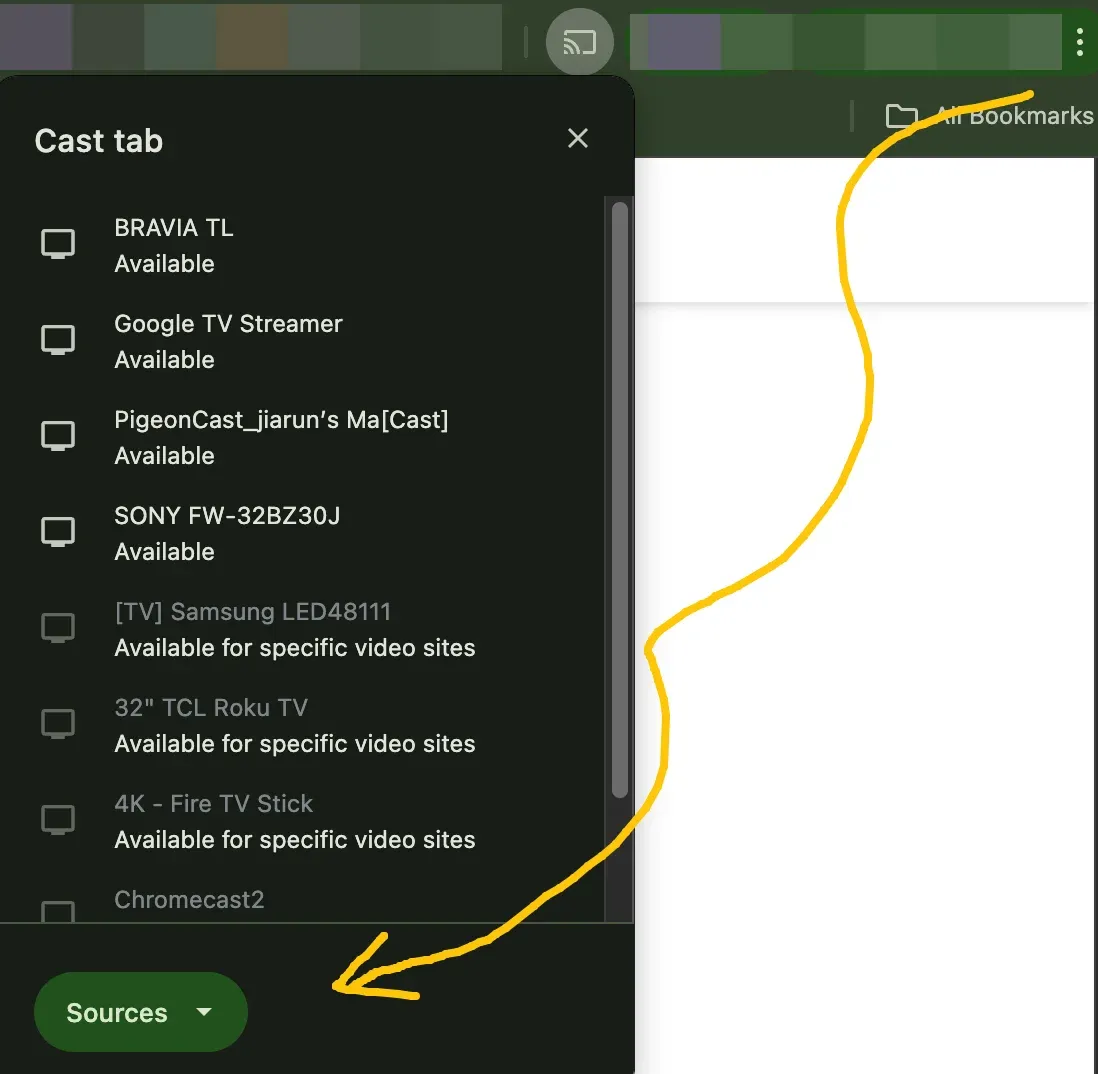
这是 Google Cast,不是 AirPlay。整屏音频能否随画面传输,以及受保护视频能否播放,取决于系统、共享方式和服务限制。更多操作可查看 Google Chrome 官方投放说明。
遇到特定网站限制时,也可查看Chromecast 仅适用于特定视频网站的排查说明。
方法 3:使用兼容的屏幕镜像应用
如果两端都能运行对应客户端,也可以尝试应用间镜像。它是否采用 AirPlay、Google Cast 或应用自己的连接方式,要看软件实现,不能理解成自动为任意电视补齐所有协议。
步骤 1: 检查 Windows 发送端与电视接收端是否支持当前客户端,并让两端处于可互访网络。
步骤 2: 在电脑安装 Windows 版,在需要客户端的电视上安装对应接收版,再打开应用。
步骤 3: 按界面提示配对、选择共享范围并开始镜像。PigeonCast 的 Windows 等国际版应从对应下载渠道获取,Android TV 接收端也要选择与实际地区和版本匹配的安装包。
怎么选择更合适?
先看接收端:Apple TV 或 AirPlay 接收端需要兼容的发送软件;Miracast 电视可尝试 Windows + K;Google Cast 接收端可尝试 Chrome。若优先考虑稳定连接,也可以检查电脑与电视的 HDMI 接口。
如果你只是想在电脑观看 Apple TV 服务的节目或已购内容,可以使用适用的 Windows 版 Apple TV 应用。它用于内容播放,并不会为 Windows 增加 AirPlay 整屏发送功能。
常见问题
电脑怎么通过 AirPlay 投电视?
Mac 在兼容条件下可从控制中心使用屏幕镜像。Windows 需要支持 AirPlay 发送的第三方软件;如果选择 Miracast、Google Cast 或 DLNA,那就是另一种连接方式,应确认接收端和内容支持情况。
Windows 支持 AirPlay 吗?
Windows 不自带 AirPlay 整屏发送功能。安装软件前应看清它是发送端还是接收端:例如 AirServer、Reflector 的常见桌面产品主要用于接收其他设备画面,不能仅凭支持 AirPlay 就当作 Windows 向 Apple TV 发送整屏的替代品。
电脑能用线接电视吗?
可以。电脑与电视支持相应视频接口时,可以通过 HDMI 或兼容转接器连接。画质、音频和刷新率取决于接口、线缆及设备规格。
电脑能无线连接电视吗?
可以,但需要匹配的协议和软硬件条件。常见选项是 Miracast、Chrome Google Cast,或兼容的第三方镜像软件。电视仅支持 AirPlay,不代表会出现在 Windows + K 列表中。
Windows 投 AirPlay 电视为什么连不上?
先检查软件是否真正支持向该电视发送,再检查接收端权限、局域网发现、VPN、防火墙规则及客户端版本。只对相关应用授予必要的网络权限,不要为排查而永久关闭系统安全防护。重启两端后,用普通内容复测。
没有 Apple TV,Windows 还能投 AirPlay 电视吗?
电视本身支持 AirPlay,且所用 Windows 发送软件兼容该型号时,可以尝试。若电视不支持 AirPlay,也没有对应应用接收端,则需要其他兼容方案,不能仅安装发送软件就解决所有电视的协议差异。
Windows 向电视投屏该选什么软件?
按“发送方向、目标设备、共享范围、音频支持和当前版本条件”比较。可以检查 PigeonCast 国际版是否满足当前组合;也可根据电视改用系统 Miracast 或 Chrome Cast。不要把只用于接收手机画面的软件误选为电脑发送工具。