
屏幕镜像可以把手机或平板画面显示在电视、电脑等接收设备上。想确认是否正在共享,最可靠的做法是查看当前连接、系统共享通知,以及接收屏幕是否同步显示画面。
不同手机和系统版本的图标并不相同。一个投屏按钮出现在快捷设置里,或设备出现在可连接列表里,只说明功能可用或设备被发现,不能单独证明正在投屏。
怎么判断屏幕镜像是否正在运行?
屏幕镜像共享的是屏幕画面;应用内视频投放和 AirPlay 音频输出则可能只传输某段媒体。检查状态时,先分清自己使用的是哪一种方式。
建议结合三个信号判断:
- 系统或应用显示了明确的“已连接”“正在共享”及接收设备名称;
- 当前菜单提供“停止镜像”“断开”或“停止共享”;
- 接收屏幕跟随手机切换到不含私人信息的页面。
其中任何一个图标都不应作为所有设备、所有共享方式的唯一证明。
iPhone 怎么检查屏幕镜像状态?
方法 1:查看灵动岛的活动提示
支持灵动岛的机型,可能显示与 AirPlay、屏幕共享或当前媒体输出相关的活动。点开提示,查看它对应的功能和接收设备,再到控制中心确认。
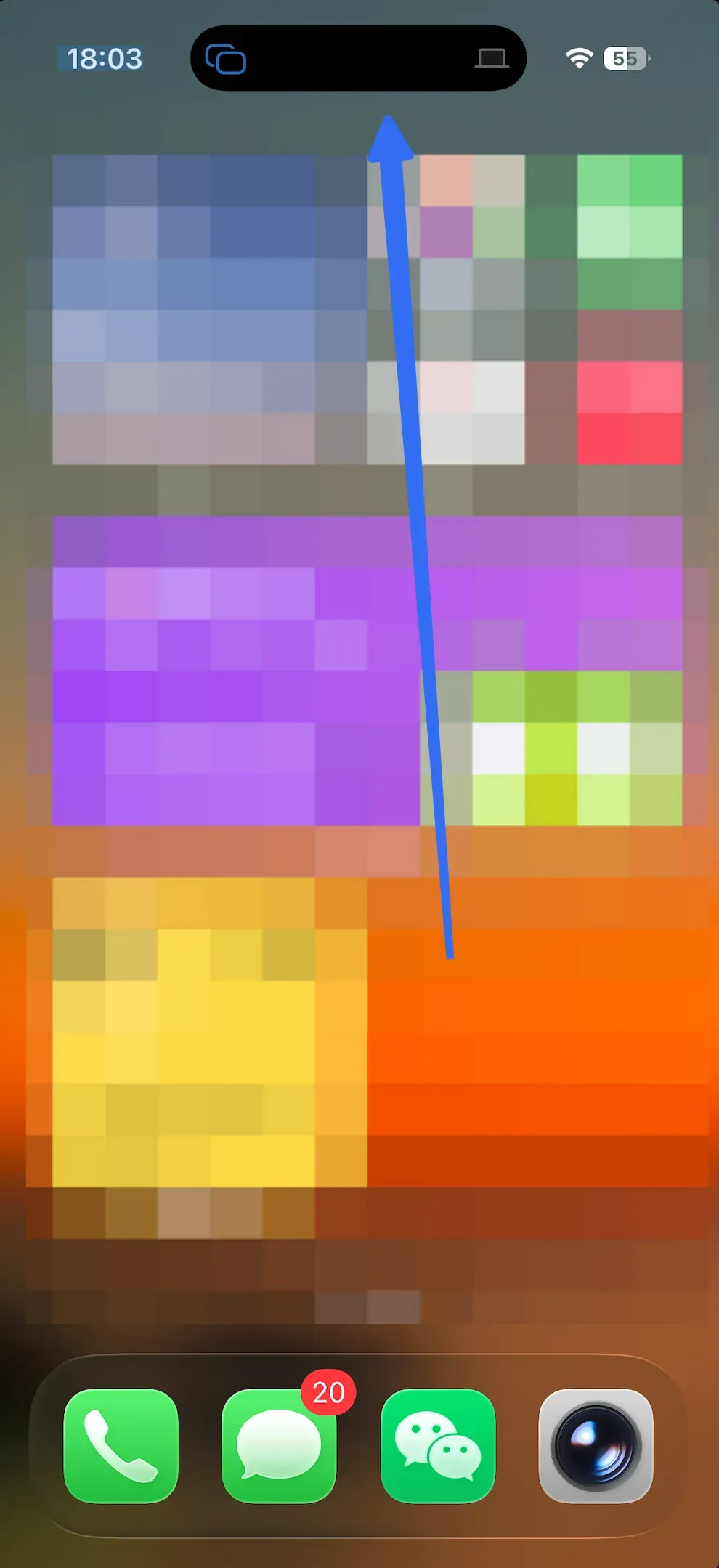
并非所有 iPhone 都有灵动岛,提示样式也随系统和活动类型变化。没有看到相同提示,不代表一定没有共享。
方法 2:查看控制中心的活动连接
多数较新 iPhone 从右上角向下轻扫打开控制中心;部分带主屏幕按钮的旧机型从底部向上轻扫。
先检查屏幕镜像菜单。 点击两个重叠矩形样式的“屏幕镜像”按钮,查看有没有当前选中的接收设备和“停止镜像”选项。如果有,说明存在该功能管理的镜像连接。
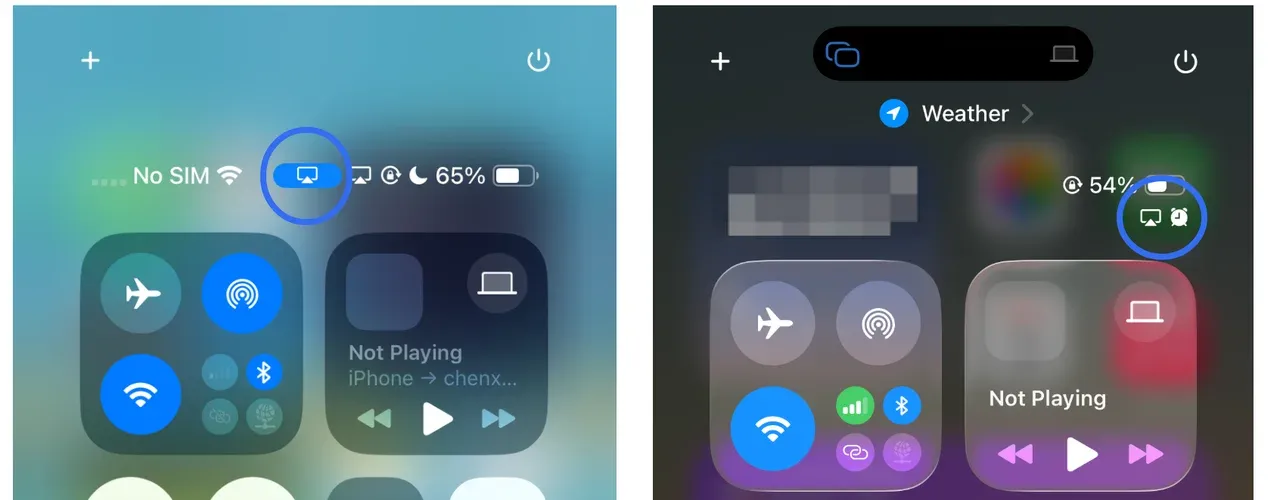
再看按钮和设备名称。 高亮或设备图标可以作为线索,但请点开查看详情。屏幕镜像按钮是重叠矩形;播放器里矩形下带三角形的 AirPlay 视频图标属于另一类入口,不应混为同一个图标。
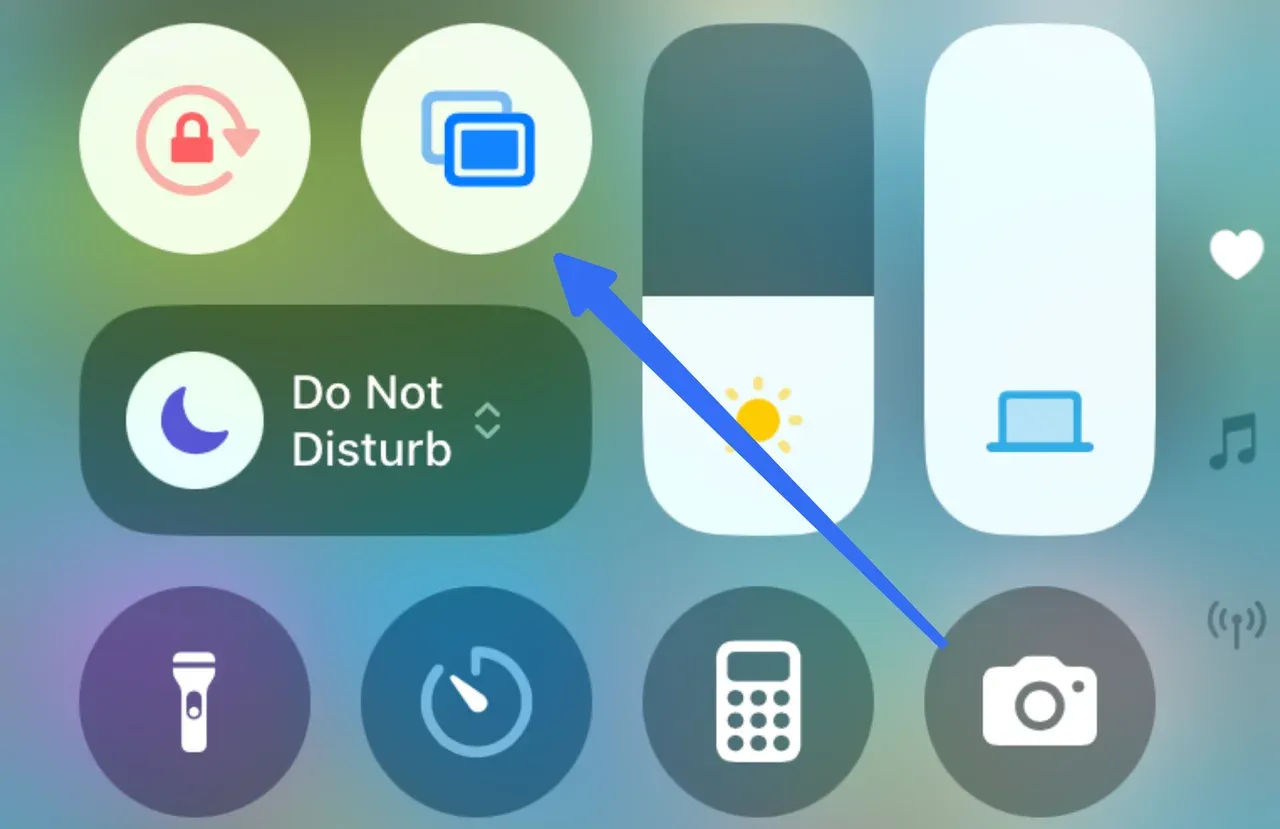
区分音频输出。 音量或正在播放区域显示电视、音箱等设备图标,可能只表示音频或媒体输出目的地,不足以证明整个手机屏幕正在镜像。
如果确认正在镜像,点击“停止镜像”即可结束当前会话。完整操作可查看关闭屏幕镜像指南。
方法 3:把时间区域的颜色提示作为辅助线索
部分机型或系统版本会在时间附近显示彩色背景,用于提示某些持续活动。它可能与屏幕镜像有关,也可能来自其他功能。
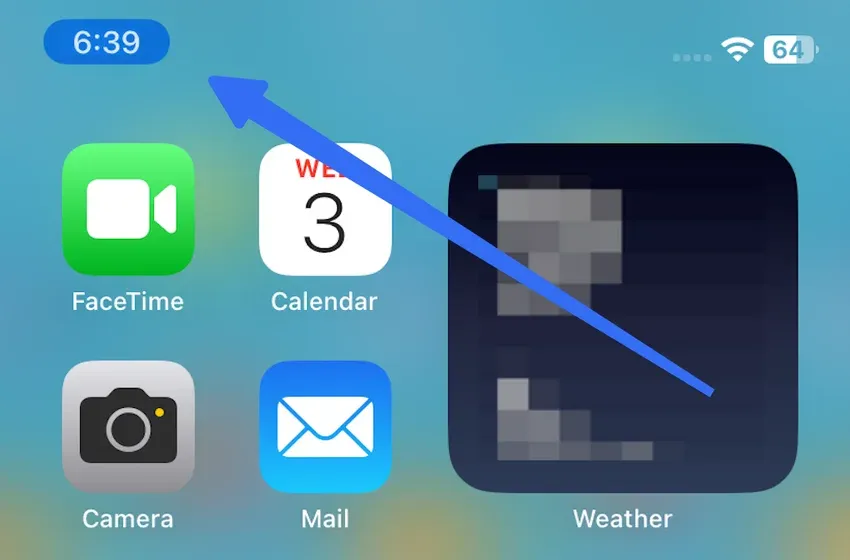
因此,“时间变蓝”不是投屏专用标志。应返回控制中心、相关共享应用查看活动状态;如果手机使用系统屏幕广播,也要检查对应广播提示。
安卓手机怎么检查投屏状态?
安卓厂商使用的入口可能叫“投射”“无线显示”“屏幕镜像”或 Smart View。不同入口也可能采用不同协议。
方法 1:查看屏幕上的活动提示
部分设备会显示投屏图标、悬浮按钮、状态栏提示或屏幕共享指示器。点击可查看正在运行的会话和停止选项。
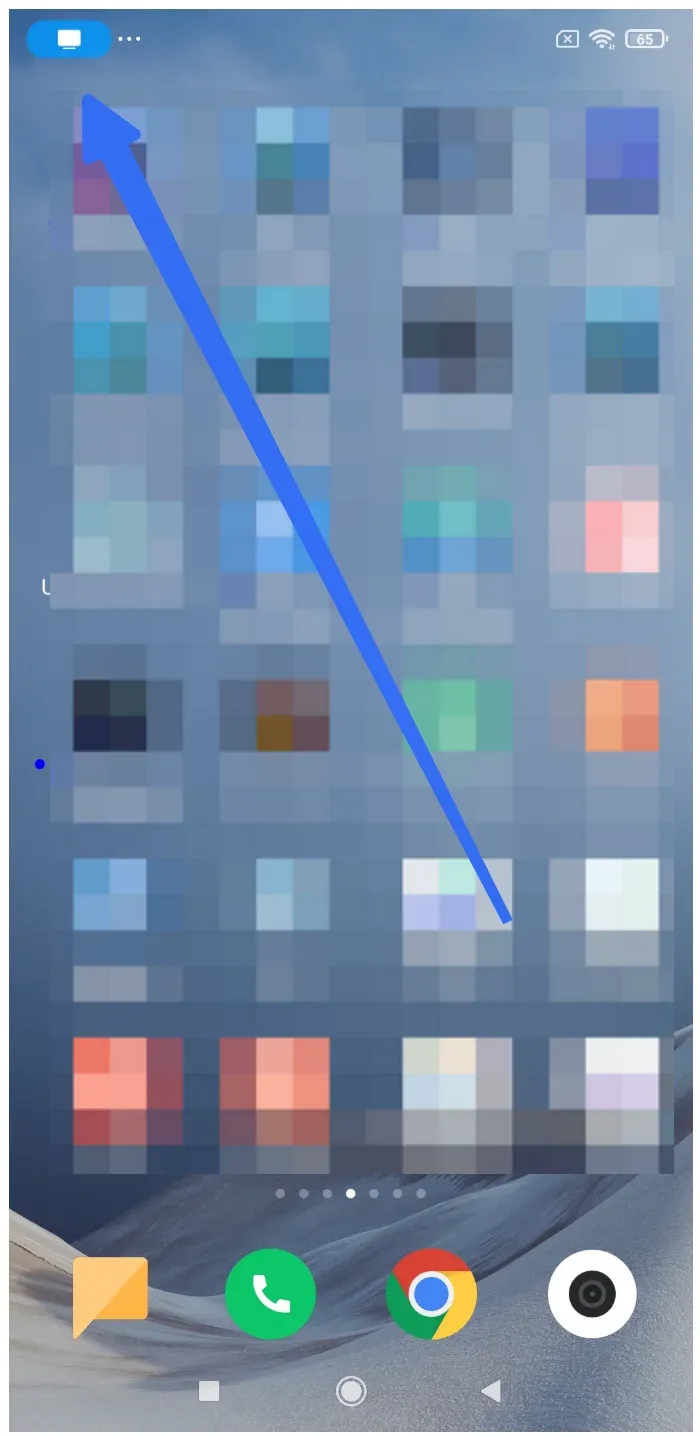
这些提示的颜色、位置和形状并不统一,不能要求所有安卓设备都出现“左上角蓝色气泡”。
方法 2:查看通知栏与快捷设置
查看共享通知。 下拉通知栏,检查是否有“正在投射”“正在共享屏幕”等活动通知,以及连接的接收设备名称。第三方应用的屏幕采集也可能有独立通知。
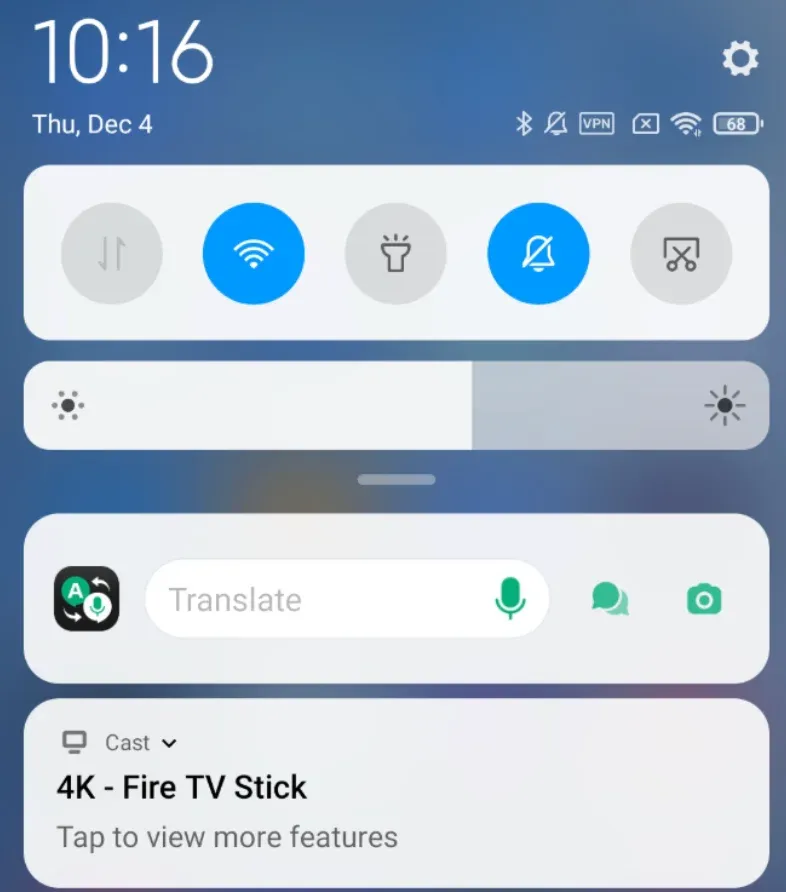
打开投屏快捷入口。 点击 Cast、Smart View 或无线显示,查看是否明确显示已连接设备及“断开连接”。按钮高亮有时只表示该功能已开启或可发现,仍需核对连接详情。
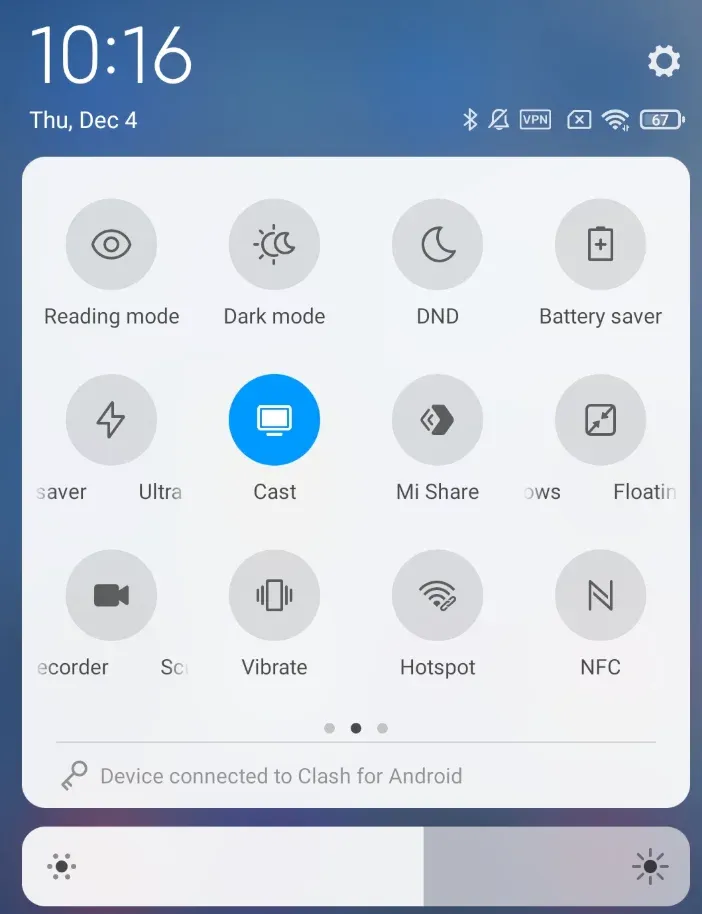
如果你只使用视频应用里的 Cast 按钮,状态可能由该应用管理。此时电视播放该视频,不代表手机上的所有页面都会出现在电视上。
使用 PigeonCast 时,怎么确认连接状态?
PigeonCast提供设备间镜像功能。检查是否正在共享时,可打开应用查看当前连接的设备和镜像任务,再结合系统共享提示与接收屏幕判断。

安卓手机和 Android TV 可使用中文站对应客户端。iPhone、Windows、Mac 或 Apple TV 等其他平台,需要确认国际版对应客户端与设备组合的支持范围;不是任意设备之间都能直接连接。
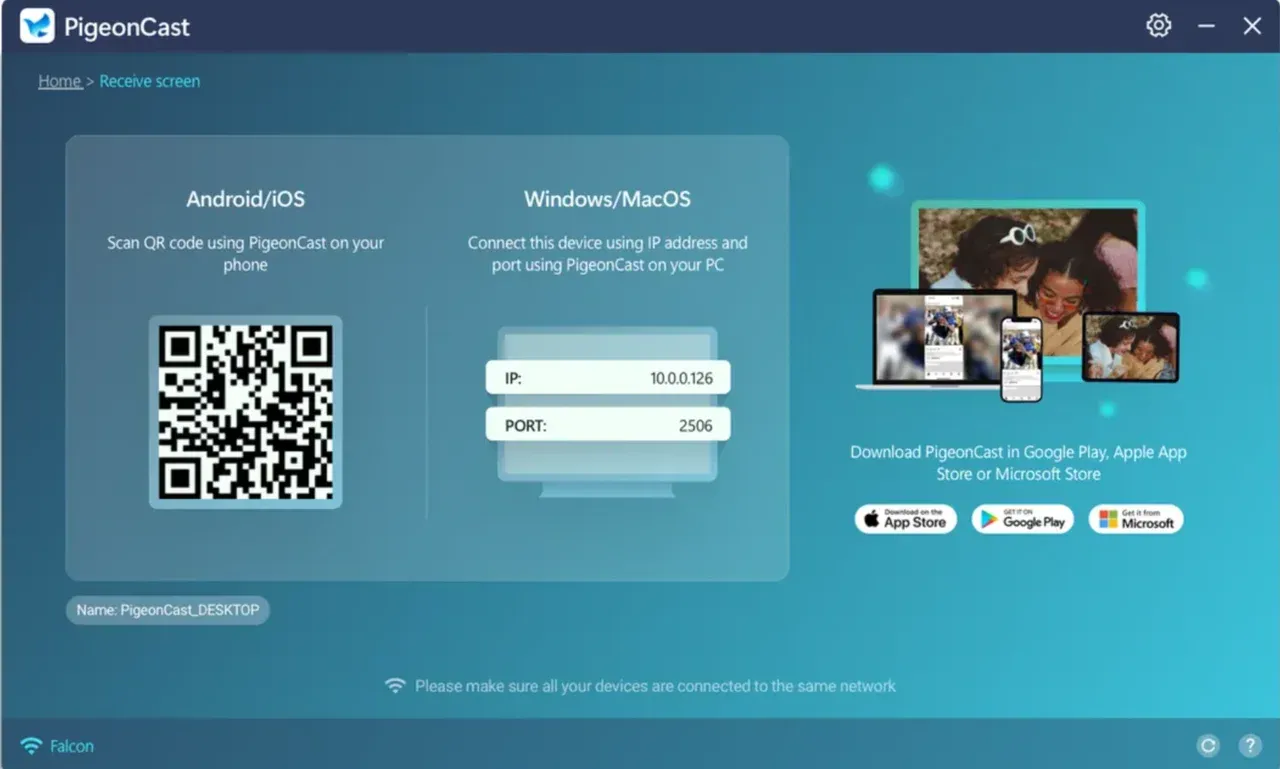
步骤 1: 在发送端和需要安装接收软件的设备上安装对应平台版本。其他平台可查看 PigeonCast 国际站下载页,不要将安卓 APK 用于 iPhone 或电脑。
步骤 2: 将两端连接到可互相通信的局域网,按应用界面提示选择设备并配对。
步骤 3: 授予本次共享需要的系统权限,观察应用是否显示镜像进行中,以及接收屏幕是否更新。
步骤 4: 演示结束后停止共享,并确认活动任务和系统提示已结束。
投屏应用仍受设备、网络和内容权限影响,不能省略必要的网络配置或兼容检查。
总结
确认手机是否投屏,重点看“当前活动连接”而不是寻找一种固定颜色的图标。iPhone 从控制中心的屏幕镜像菜单检查;安卓从活动通知和相应投屏入口检查;第三方应用则同时查看应用任务和系统共享提示。
准备打开私人信息前,先停止会话,再确认接收屏幕不再同步。仅静音、切到另一个视频或隐藏应用界面,不等于关闭共享。
常见问题
怎么知道有没有人在镜像我的手机?
先查看系统屏幕镜像、共享通知和相关应用中的活动会话,并核对接收设备。发现无法解释的活动时,可先结束共享、关闭相关应用,再检查权限和已安装软件。
这些操作用于核对常见系统或应用共享会话。没有图标不能证明设备绝对不存在其他异常,也不能仅凭一个 AirPlay 图标就判断有人在监视手机。
怎么确认屏幕镜像已经关闭?
iPhone 在“控制中心 > 屏幕镜像”里停止镜像;安卓在投射或 Smart View 中断开。然后检查第三方应用及系统共享通知,确认接收屏幕不再跟随手机变化。菜单里仍能看到电视名称,只表示它可能仍可被发现。
别人能看到我正在镜像的内容吗?
如果共享的是整个屏幕,接收显示器附近的人通常可以看到显示出来的内容。如果只投放某个视频或应用窗口,则应以实际共享范围为准。共享前关闭敏感通知,并确认选择了正确设备。
屏幕镜像一定能被发现吗?
正常系统镜像通常会提供连接菜单、活动指示或通知,接收端也会显示画面。但具体提示受系统、应用和共享方式影响。应结合多个信号判断,不能保证所有场景都有相同图标。