
手机投到电视上,画面四周却有黑边时,常见建议是切换电视的全屏模式、横放手机或调整画面比例。这些操作有时有效,有时却不能解决问题。
即使使用同一款电视设置,不同手机、应用和投屏方式也可能得到不同结果。问题通常涉及手机的输出画面、电视的显示设置,以及两者之间使用的传输协议。
先判断黑边来自哪里,再修改设置,通常比反复切换菜单更有效。
快速检查:先看画面比例与横屏模式
在电视的画面菜单中,查找 Screen Fit(适合屏幕)、Just Scan(点对点扫描)、Fit to Screen(适合屏幕) 或 16:9 等选项。不同品牌、型号和输入模式下,可用菜单并不相同。
这些选项可以帮助电视按合适方式显示输入信号,但不能保证所有内容无黑边。如果已选用合适模式,画面仍不能铺满,接下来应检查手机与内容的比例、设备兼容性和投屏方式。
投屏为什么会出现黑边?
黑边不一定说明设备出了故障。有时电视只是保持了源画面的原始比例。

常见电视采用 16:9 比例,而手机屏幕往往更长,例如 19.5:9 或 20:9。将手机画面放到电视上时,接收端只能在保留比例、拉伸与裁剪之间选择。保留比例可以避免人物和物体变形,但可能留下黑边。
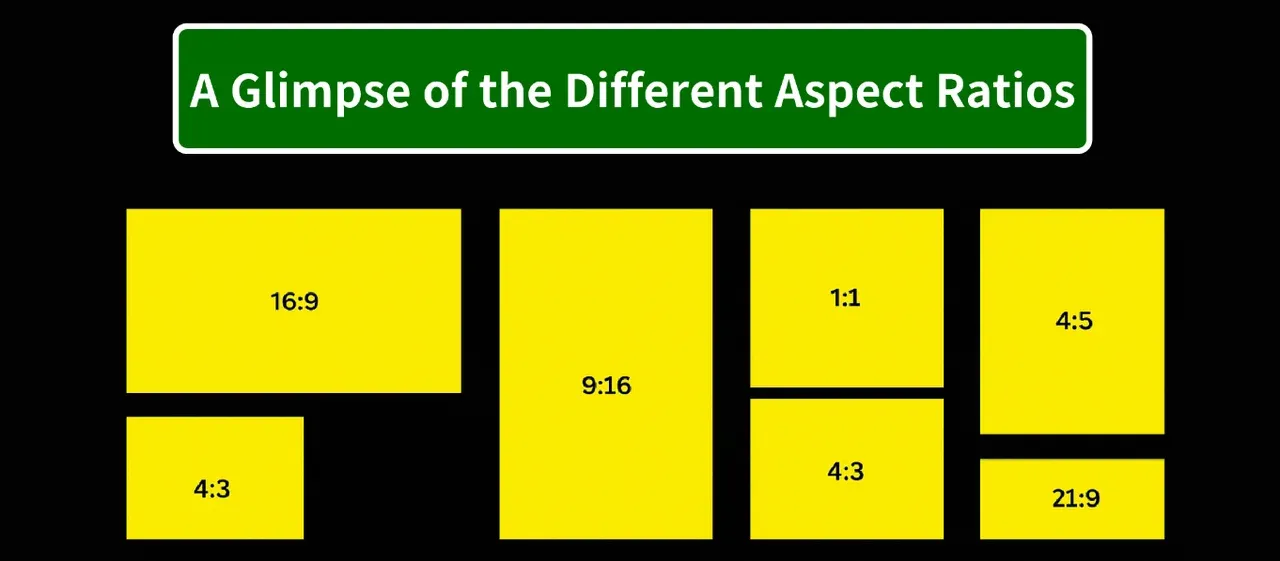
竖屏视频尤其明显。例如把 TikTok 投到电视,或观看 Reels、Shorts 时,原视频不是横向宽屏。要铺满 16:9 电视,通常必须裁掉部分画面或把画面拉伸。
因此,调整电视前,先确认内容本身是否支持横屏。保留完整画面与完全无黑边,并不总能同时实现。
让电视投屏更接近全屏的 5 种方法
排除内容本身的比例限制后,按手机、电视设置、软件与投屏方式的顺序检查。
方法 1:横放手机,检查应用是否支持横屏
观看视频、演示文稿或照片幻灯片时,先横放手机。如果手机开启了方向锁定,需要先关闭,再观察应用是否会跟随旋转。
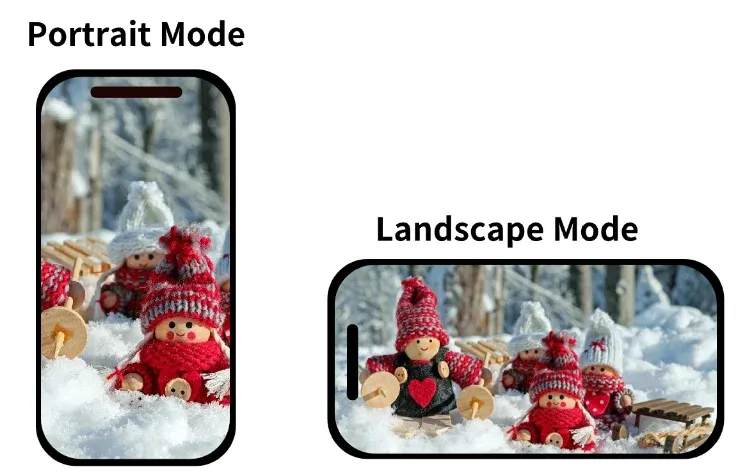
在支持横屏的视频应用中,切换横屏或点击播放器全屏按钮,可以增加电视可使用的画面区域。
如果横放后应用仍保持竖屏,可能是应用或内容的设计限制。此时继续修改电视比例,通常无法在保留完整内容的同时消除黑边。
方法 2:检查电视的画面比例设置
如果内容已经横屏,检查电视如何解释输入画面。常见选项包括 16:9、原始比例、自动、宽屏、适合屏幕。
目标是让电视正确显示信号,而不是直接把画面拉宽。如果原内容比例不同,强行拉伸可能让人物变形;缩放填满则可能裁掉边缘。
三星电视
通常可在图像相关菜单中查找 Picture Size Settings(图像尺寸设置),再检查 16:9 Standard(16:9 标准) 或 Screen Fit(适合屏幕)。
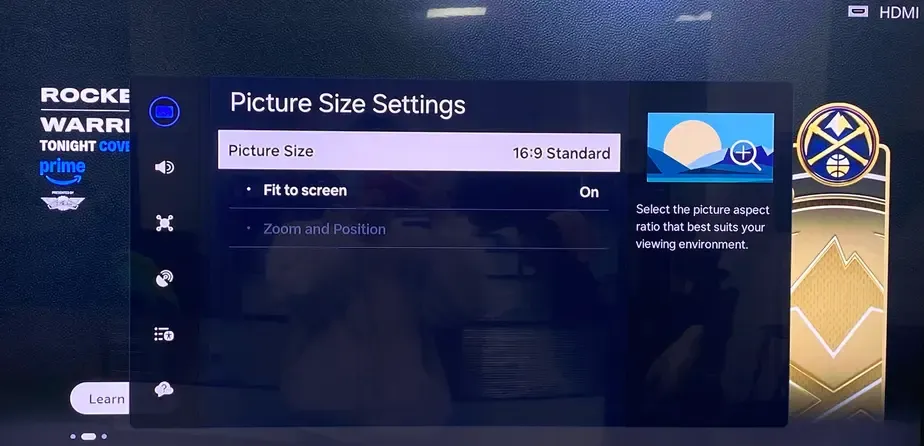
如果某项不可选择,可能与型号、信号来源或当前显示模式有关。不要假定所有三星电视都有相同路径,按该型号的菜单和说明书操作。
LG 电视
查找 Aspect Ratio Settings(宽高比设置)。可能出现 Original(原始比例)、16:9、Just Scan(点对点扫描) 等选项。
如果画面被压缩或裁切,可以在适用选项之间比较,观察是否恢复正确比例。点对点显示不会把原本较窄或较高的内容自动变成 16:9。
Roku 电视或 Roku 播放器
Roku 电视和外接 Roku 播放器的设置不同。检查电视的图像尺寸、播放时的图像选项,以及播放器的输出设置。
某些 Roku 播放器有 Display Type(显示类型) 菜单,主要用于输出分辨率等设置,不能当作所有 Roku 电视都具备的画面比例菜单。
无论菜单叫什么,都应确认输入信号按正确比例显示,避免过度缩放。
方法 3:关闭过扫描或不必要的缩放
如果比例设置没有改善,检查电视是否在收到画面后又进行了缩放。
Overscan(过扫描)会把画面稍微放大,并裁掉外围。它可能造成菜单超出屏幕、内容边缘丢失,或电视画面比手机更像被放大。
可以查找以下项目:
- Overscan(过扫描)。
- Zoom(缩放)。
- Display Area(显示区域)。
- Screen Size(屏幕尺寸)。
- Picture Zoom(图像缩放)。
关闭不必要的放大或裁切后,对比画面边缘。需要注意:关闭过扫描主要用于恢复完整画面,不一定能消除因内容比例不同产生的黑边。
方法 4:更新手机与电视软件
投屏依赖发送端和接收端配合。系统或固件中的兼容性问题,也可能影响画面缩放与显示。
先检查手机系统、电视固件以及投屏应用的更新。更新后重新连接并用同一个内容测试,便于判断是否改善。
不同协议的行为也不完全一致,可参考 AirPlay、DLNA、Cast 与 Miracast 的区别。如果问题只发生在某一组合,例如 iPhone 投屏三星电视,应优先关注这组设备与软件版本的兼容性。
方法 5:换一种屏幕镜像或内容投放方式
如果显示设置正常,尝试设备支持的其他连接方式。
日常说的“投屏”包含不同技术。屏幕镜像传输手机整块屏幕,内容投放则通常由接收端直接播放选定媒体。因此,同一视频通过应用内 Cast 按钮播放,和镜像手机屏幕,可能呈现不同的黑边情况。
例如,电视直接播放横屏 YouTube 视频时可以利用较大显示区域;镜像整个手机界面时,则可能连同手机的长屏比例一起传输。
如果正在使用 AirPlay 镜像,可以检查设备是否支持应用内 Cast 投放;如果正在镜像视频,可以查看播放器是否有兼容的内容投放入口。
同一台电视在视频投放和照片镜像下显示不同,并不一定是电视设置变化,而可能是源内容和传输方式不同。换方式测试有助于区分兼容性问题与原始画面比例限制。
专门的投屏软件什么时候有帮助?
原生投屏通常依赖特定的设备或协议组合。混用 iPhone、安卓手机、Roku、三星、LG、Fire TV 和其他接收端时,应分别核对兼容条件。
PigeonCast(飞鸽投屏)可以作为兼容设备上的另一种连接方案。是否适用于你的设备,取决于其系统、接收能力及软件支持。
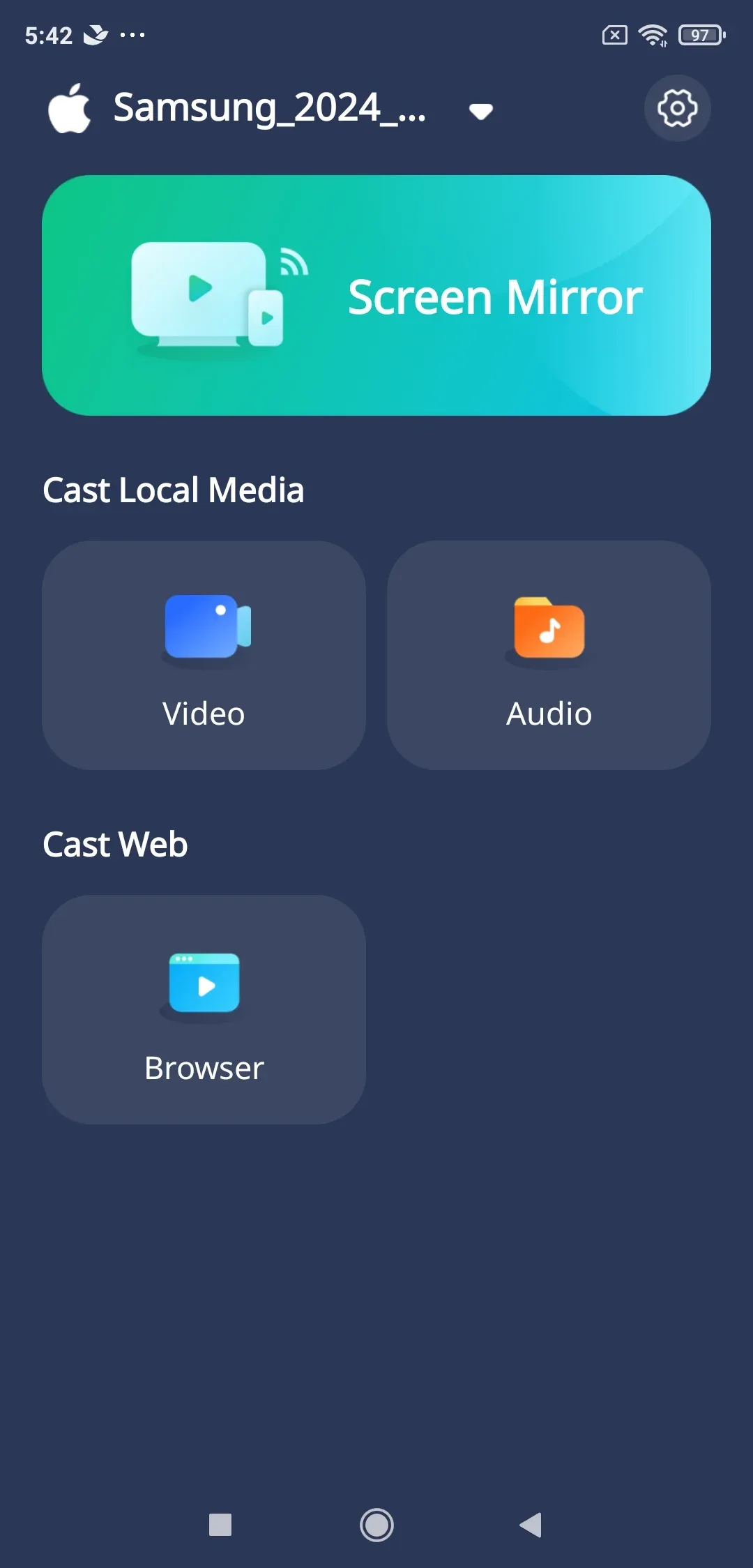
如果原生方式在某组设备上显示异常,可以使用另一种支持的连接方式作对照;如果问题是模糊或画质下降,还可以检查投屏分辨率设置。
任何投屏软件都不能在不裁剪、不拉伸的前提下,把比例不同的竖屏内容变成真正的横屏宽画面。软件能帮助解决的,是其支持范围内的连接、解码或兼容性问题。
建议的排查顺序
先确认内容支持横屏,再检查电视比例与过扫描。如果这些设置都正常,继续核对软件版本和投屏协议,并尝试受支持的其他连接方式。
同一台电视的结果可能随应用、手机、协议和软件版本而变化。对照时每次只改一个条件,有助于找出原因。若使用 PigeonCast 等工具测试,也应区分“连接改善”和“内容比例改变”,避免把两者混为一谈。
电视投屏全屏常见问题
三星电视投屏怎么全屏?
在图像设置中查找图像尺寸、16:9 或 Screen Fit 等选项,具体路径以型号为准。先横放手机并使用支持横屏的内容;若依旧有黑边,再比较该设备支持的不同投屏方式。
Roku 电视投屏怎么全屏?
先横放手机,再检查电视的图像尺寸和播放设置。外接 Roku 播放器的 Display Type 设置与电视的画面比例不是同一项。如果整屏镜像仍有黑边,可以比较应用内内容投放的效果。
AirPlay 怎么全屏?
先让视频或应用进入横屏,并点击播放器的全屏按钮,再检查电视比例。AirPlay 通常会保留源画面比例;原内容不是 16:9 时,黑边可能是正常结果。
iPhone 投屏电视怎么全屏?
关闭方向锁定,横放 iPhone,并确保应用支持横屏。然后检查电视比例和缩放。更多细节可参考 iPhone 投屏全屏方法。兼容的第三方方案可以辅助排查连接问题,但不能改变内容本身的比例。
为什么手机投屏电视不能铺满?
最常见的原因是手机、内容与电视的宽高比不同。另外,电视显示设置、过扫描和投屏方式也会影响最终画面。
Android TV 投屏怎么全屏?
使用设备支持的 Cast、Smart View 或其他镜像功能连接后,检查电视的 16:9、适合屏幕或显示区域选项。如果内容已经横屏仍显示异常,可以对比镜像和内容投放两种方式。
AirPlay 为什么有黑边?
竖屏应用、长比例手机屏幕或非 16:9 内容,在保留完整画面时可能出现黑边。横屏或播放器全屏模式有时能减少留白,但不保证彻底消除。
怎么在全屏投屏时减少延迟?
优先使用稳定的局域网;在信号良好且设备支持时,可尝试 5 GHz Wi-Fi,减少后台下载和网络拥堵。无线投屏不能保证零延迟,更多排查可参考投屏卡顿与延迟的原因。