
AirPlay 可以把 Apple 设备上的画面和媒体发送到兼容电视或接收端。但“投不了”不一定意味着存在一个需要关闭的 AirPlay 限制开关:接收权限、网络隔离、设备管理策略和应用内容保护,都可能造成相似现象。
本指南按限制来源介绍检查方法,避免为了恢复投屏而关闭不相关的安全设置。
什么是 AirPlay 限制?
AirPlay 的可用性会受到发送设备、接收设备、网络以及播放应用共同影响。其中一些设置由设备所有者管理,另一些由学校、公司或内容服务商决定。
常见限制来源包括:
- 屏幕使用时间和家长控制: 可能限制某些应用或内容的使用,但不要把它等同于所有系统版本都存在一个“允许 AirPlay”开关。
- 企业或学校的 MDM 策略: 受管理设备可能限制 AirPlay 或允许连接的接收端,需要管理员调整。
- 网络隔离: 酒店、学校或访客 Wi-Fi 可能阻止设备互相发现。两台设备显示相同 Wi-Fi 名称,也不保证可以直接通信。
- 受保护内容: 某些视频服务对镜像、外接显示或 AirPlay 设置单独规则,可能出现黑屏或拒绝播放。
iPhone 或 iPad 上怎么检查?
先用照片或其他允许投屏的内容测试。如果照片能显示、特定视频不能显示,优先核对应用支持范围,而不是修改所有系统设置。
步骤 1:检查是否存在应用或设备管理限制
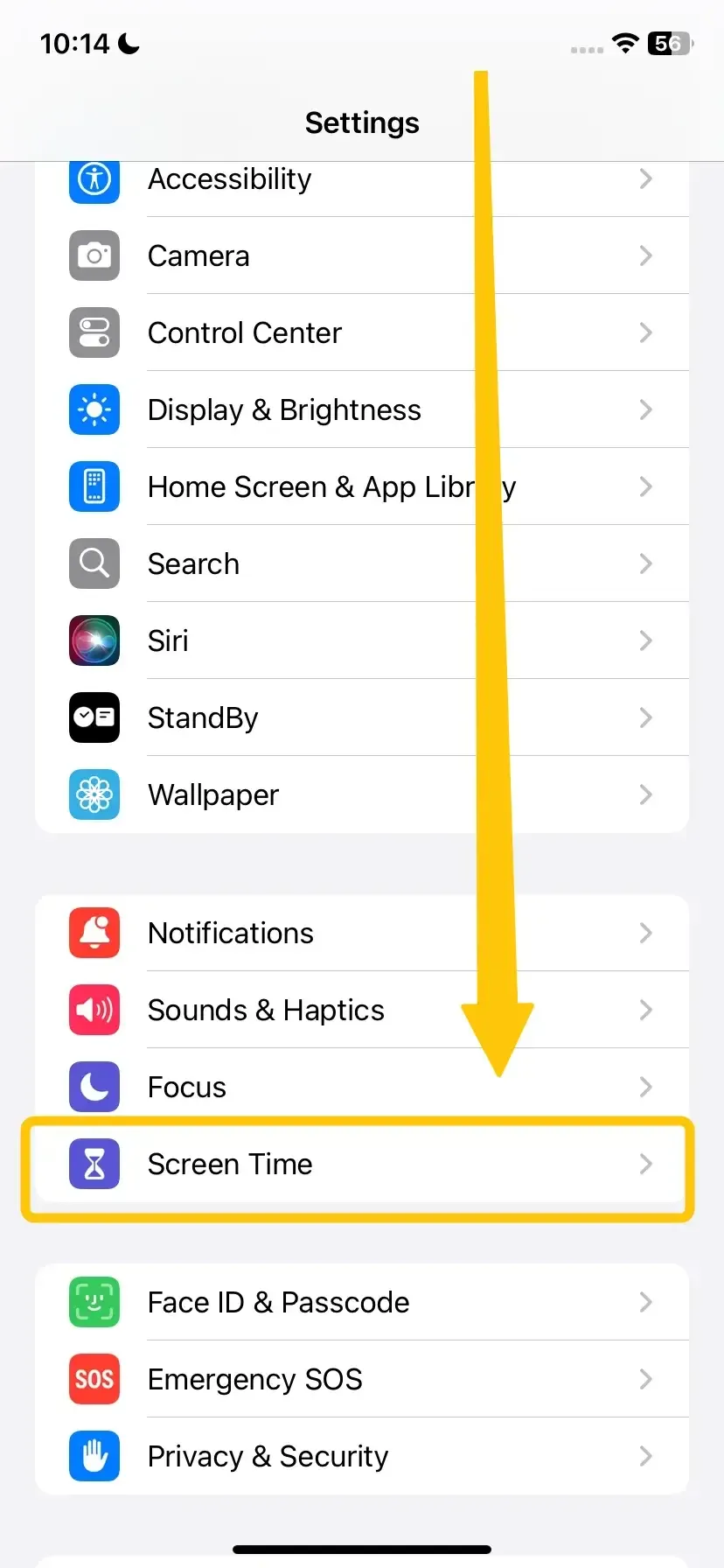
打开“设置”中的“屏幕使用时间”,查看“内容和隐私访问限制”是否限制了你要使用的应用或内容。不同版本菜单名称可能不同。
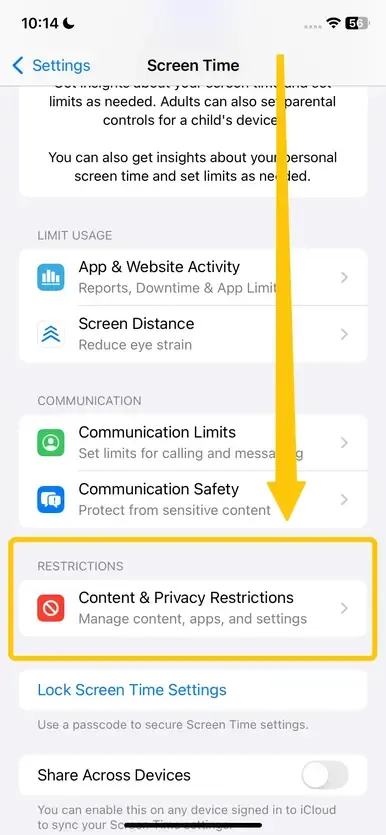
只调整与问题明确相关、且你有权限更改的选项。不要为恢复 AirPlay 就整体关闭家长控制,也不要寻找所有 iPhone 都具备的“允许的 App > AirPlay”开关。
如果设备由单位或学校管理,查看“设置 > 通用 > VPN 与设备管理”,并向管理员确认策略。不要自行删除管理描述文件。
步骤 2:区分自动连接设置和投屏权限
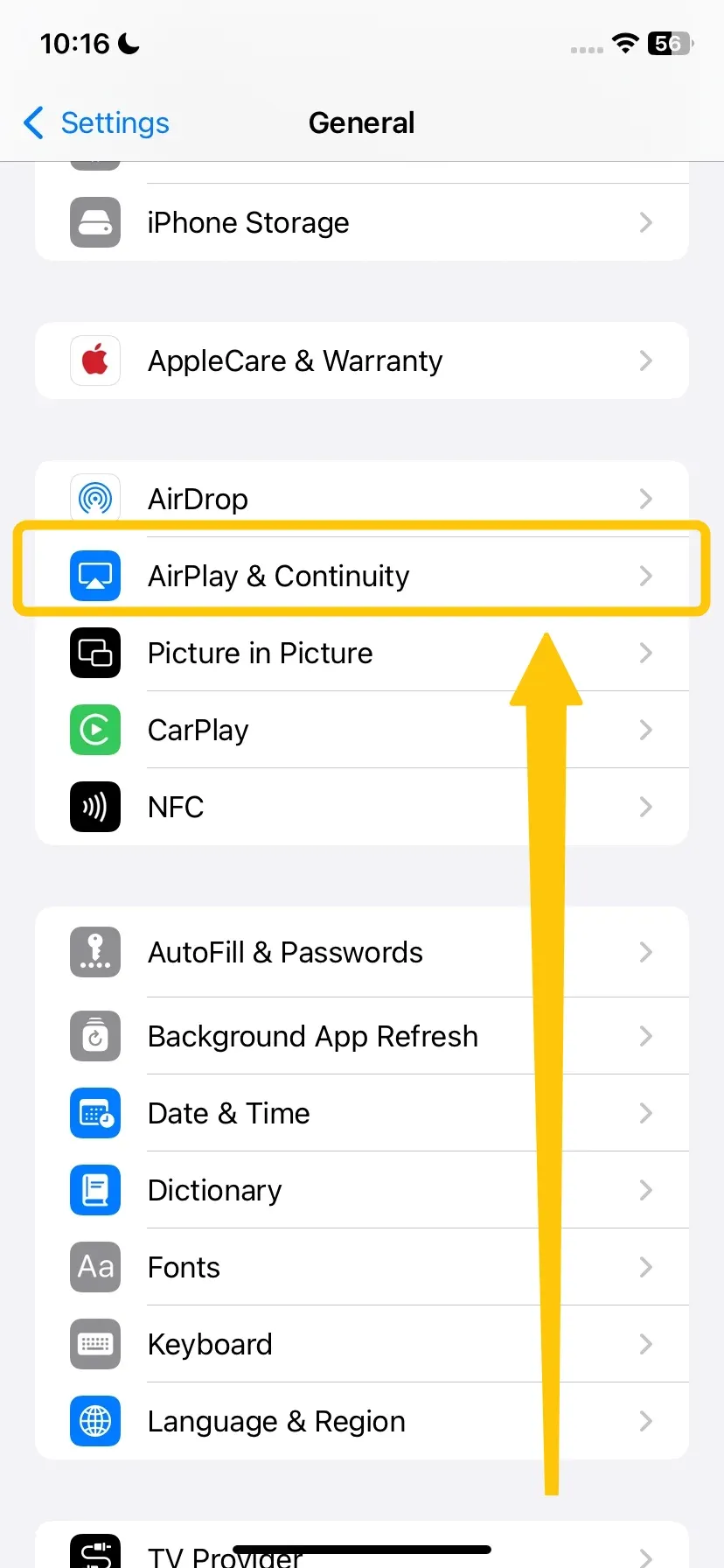
在“设置 > 通用”中查找“隔空播放与连续互通”或对应版本的“隔空播放与接力”,查看自动 AirPlay 选项。设为“询问”或“自动”,主要改变建议或自动连接行为,不会解除应用、DRM、MDM 或接收端限制。
即使设为“永不”自动连接,你仍可手动选择受支持的接收设备。具体名称和行为可参考 Apple 的自动 AirPlay 设置说明。
步骤 3:检查网络与接收设备
- 常规家庭网络下,将发送端和接收端连接到同一个可互相通信的局域网。
- 确认电视或 Apple TV 已开启 AirPlay,并保持唤醒。
- 更新相关设备系统和电视固件,再重启重试。
- 若使用第三方投屏应用,检查其本地网络访问权限。
- 如果访客网络隔离设备,联系网络管理员或改用自己可管理的网络。
两端不一定要连接同一个 2.4 GHz 或 5 GHz 频段;关键是路由器是否允许跨频段设备互相发现和通信。
Apple TV 上怎么检查接收权限?
如果手机设置没有问题,下一步检查 Apple TV 的 AirPlay 接收设置。
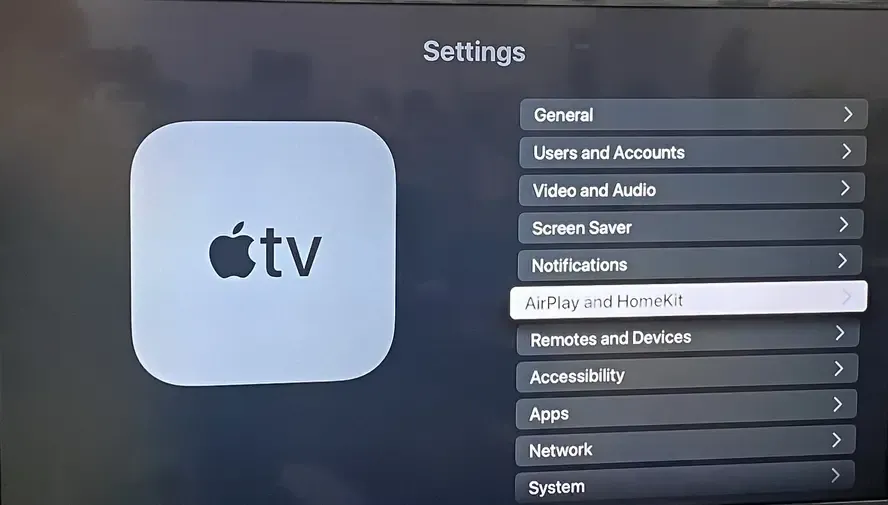
步骤 1: 打开 Apple TV 的“设置 > AirPlay 与 HomeKit”,确认 AirPlay 已开启,再进入“允许访问”等接收权限选项。菜单名称以 tvOS 版本为准。
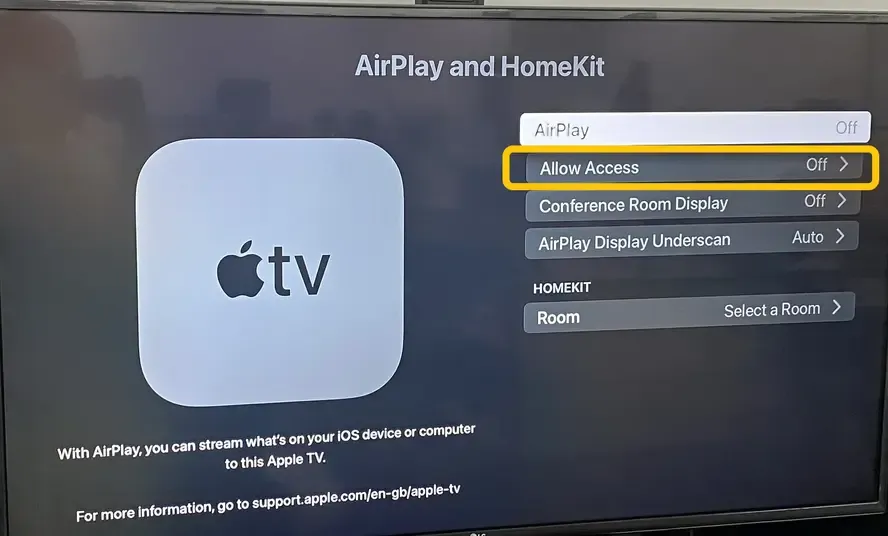
步骤 2: 根据实际使用者选择访问范围。例如,家庭网络内共享时,可检查“同一网络上的任何人”是否符合需要;仅向家庭成员开放时,使用相应家庭成员选项。
步骤 3: 若提示密码或验证码,按屏幕提示输入。保留适合环境的验证方式;公共或共享环境不建议为了省去提示而扩大到所有人或关闭密码。
这些设置控制谁可以连接 Apple TV,不能改变视频服务是否允许播放某段内容。
设置检查完仍不能用,可以尝试 PigeonCast 吗?
如果问题来自设备组合或原有投屏方式不适合,可以查看 PigeonCast 国际版 是否支持你的发送端和接收端。它提供另一种投屏路径,但不是解除 DRM、企业管理或网络隔离的工具。

步骤 1: 从对应平台渠道安装适用于 Apple 设备的 PigeonCast 国际版,不要下载中文站的安卓安装包;如果该连接方式要求接收端应用,也在接收端安装并打开。
步骤 2: 将设备接入可以互相通信的同一局域网。
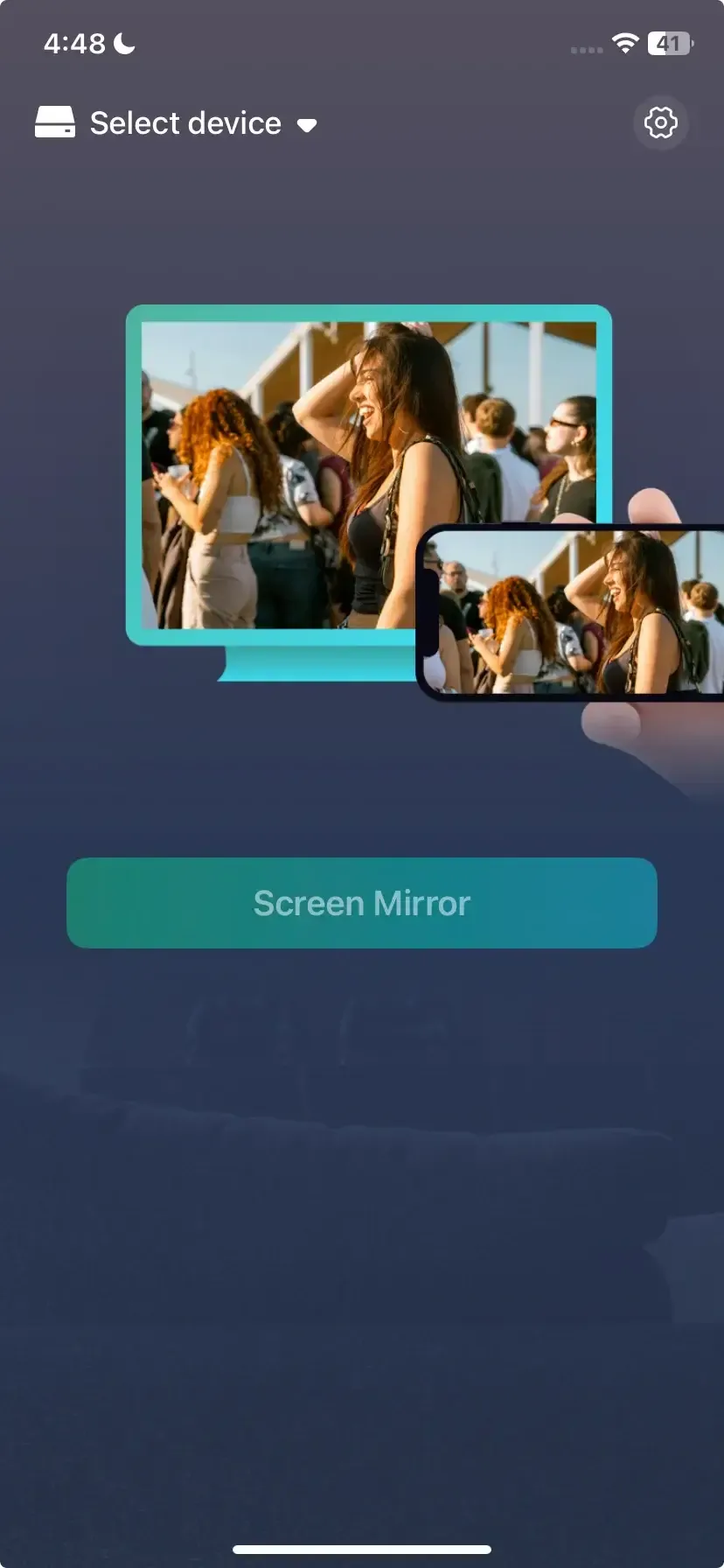
步骤 3: 启动应用,按界面提示从列表中选择接收设备。
步骤 4: 如有提示,输入配对码并授予本次投屏需要的权限,再使用允许输出的内容测试。
支持的平台、协议及功能应以当前版本和设备兼容说明为准。设备能连接成功,也不表示所有视频应用都会允许镜像。
总结
处理 AirPlay 受限时,先确认限制来自设备设置、接收权限、网络还是内容服务。按来源逐项调整,比关闭所有限制更容易找到原因。
保持系统更新、确认局域网可互通,并用普通照片或视频缩小问题范围。如果只有特定服务黑屏,优先使用其官方电视应用或明确支持的投放方式。
常见问题
镜像时黑屏怎么排查?
- 检查两端网络是否可互通,并确认接收设备支持当前投屏方式。
- 重启发送设备、电视和相关应用。
- 更新系统、电视固件与应用。
- 用照片或不受保护的本地视频测试,判断是否仅特定应用失败。
- 如属于显示兼容问题,可尝试接收端支持的其他分辨率或显示模式。
- 断开后重新连接;若只在受保护内容中黑屏,核对服务支持范围。
怎么修改 iPhone、Mac 和 Apple TV 的 AirPlay 设置?
iPhone 或 iPad: 在“设置 > 通用”中查找 AirPlay 与连续互通相关选项,调整自动连接偏好。手动投屏通常从控制中心的“屏幕镜像”或应用内 AirPlay 按钮发起。
Mac: 若 Mac 用作接收端,在“系统设置 > 通用”下查找“隔空投送与接力”或“隔空投送与连续互通”,检查“隔空播放接收器”及允许连接的用户范围。较早系统的入口可能不同。若 Mac 用作发送端,可从控制中心选择屏幕镜像或音频输出;不要照搬 iPhone 的“自动 AirPlay 到电视”路径。
Apple TV: 在“设置 > AirPlay 与 HomeKit”中检查 AirPlay 和允许访问范围,按需要保留密码或验证码验证。
AirPlay 本身有哪些限制?
常见情况有应用不允许输出特定内容、接收设备不兼容、网络不允许设备互相发现、接收端要求密码,以及受管理设备的策略限制。不同原因需要不同处理方式。
AirPlay 和 CarPlay 的限制能一起关闭吗?
它们是不同功能,不应视作同一个开关。CarPlay 的可用性可能受“屏幕使用时间”中的允许应用设置影响;AirPlay 应分别检查接收权限、网络和管理策略。菜单名称以系统版本为准,只调整你有权限更改的设置。
Netflix 或 Disney+ 使用 AirPlay 时为什么黑屏?
只有声音、没有视频可能与内容保护或服务不支持当前输出路径有关,也可能是兼容故障。先测试其他内容,再检查服务当前支持的设备与播放方式。更换投屏应用不能保证解除内容保护。
为什么 AirPlay 列表中找不到电视?
- 电视未开启 AirPlay,或当前机型不支持。
- 两端处于不同网络,或访客隔离、VLAN、防火墙阻止了设备发现。
- 电视处于不响应网络连接的休眠状态。
- 设备系统或电视固件存在兼容问题。
- 使用的应用没有必要的本地网络权限。
优先检查这些因素。不同 Wi-Fi 频段本身不一定构成问题;普通局域网 AirPlay 排查也不能只凭蓝牙开关判断成败。