
Chromebook 可以与安卓手机互联,但这不意味着它能像电视一样,直接出现在手机的所有投屏列表里。ChromeOS、Android TV 和普通安卓应用的接收能力并不相同。
Google 的 Phone Hub 可以同步部分手机信息,并在受支持的设备组合中串流手机应用;它不等于所有安卓手机都能把完整屏幕直接镜像到 Chromebook。
如果目标是展示应用操作、照片或课堂演示,可以考虑让 Chromebook 浏览器作为接收端。采用支持 Web Mirror 的手机应用时,电脑端通常只需打开相应网页,但仍要满足应用版本、网络和浏览器要求。
为什么安卓原生 Cast 不一定能连接 Chromebook?
带有 Google Cast 的电视或接收器,提供了相应的接收服务;Chromebook 则不能仅凭安装 Chrome 就被当作同类接收器。手机可以发送画面,不代表电脑能够原生接收该协议。
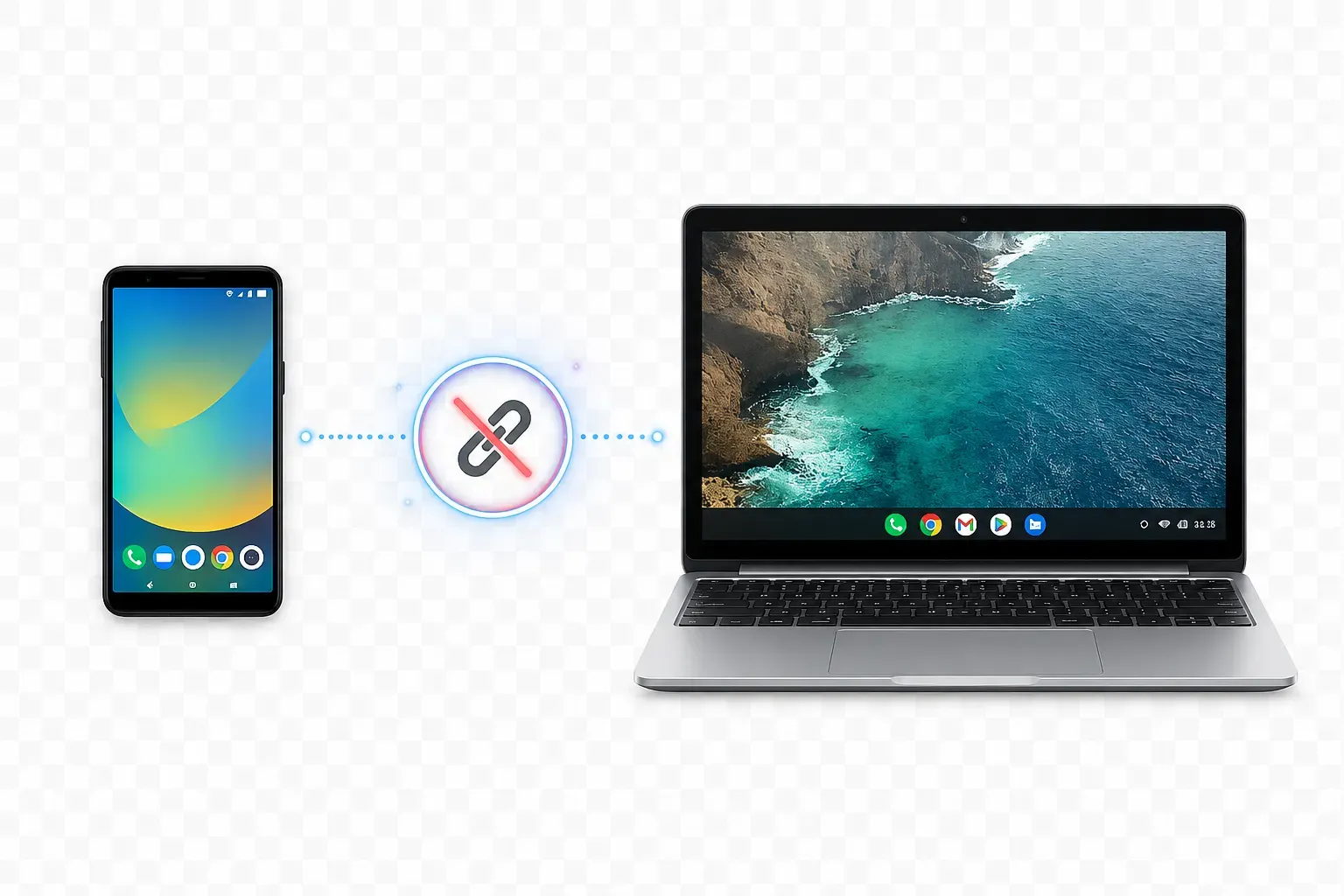
如果连接方式不匹配,可能出现:
- Cast 入口不可用或找不到目标设备。
- 列表一直搜索。
- 建立连接后中断。
- 有声音却没有画面。
- 某个应用可用,但其他画面无法共享。
这些现象还可能与网络、权限、编解码或内容保护有关,不能仅凭其中一种症状断定原因。
Google Cast 与 Miracast 也不是同一技术。不能把 Chromebook 当作默认具备 Miracast 接收能力的无线显示器;更多说明可查看 Chromebook 与 Miracast 的兼容问题。
同样,iPhone 投屏 Chromebook也需要匹配接收方式,不能仅因为两台设备都支持联网,就期待 AirPlay 自动找到电脑。
投屏前需要准备什么?
首先,准备一台能够运行受支持浏览器的 Chromebook,以及提供 Web Mirror 功能的安卓手机应用。
网络条件应按所用功能确认。常规局域网投屏通常需要设备可互相通信。PigeonCast 国际版的 Web Mirror 支持通过 Wi-Fi 或移动网络连接,并不一律要求双方处于同一个 Wi-Fi。
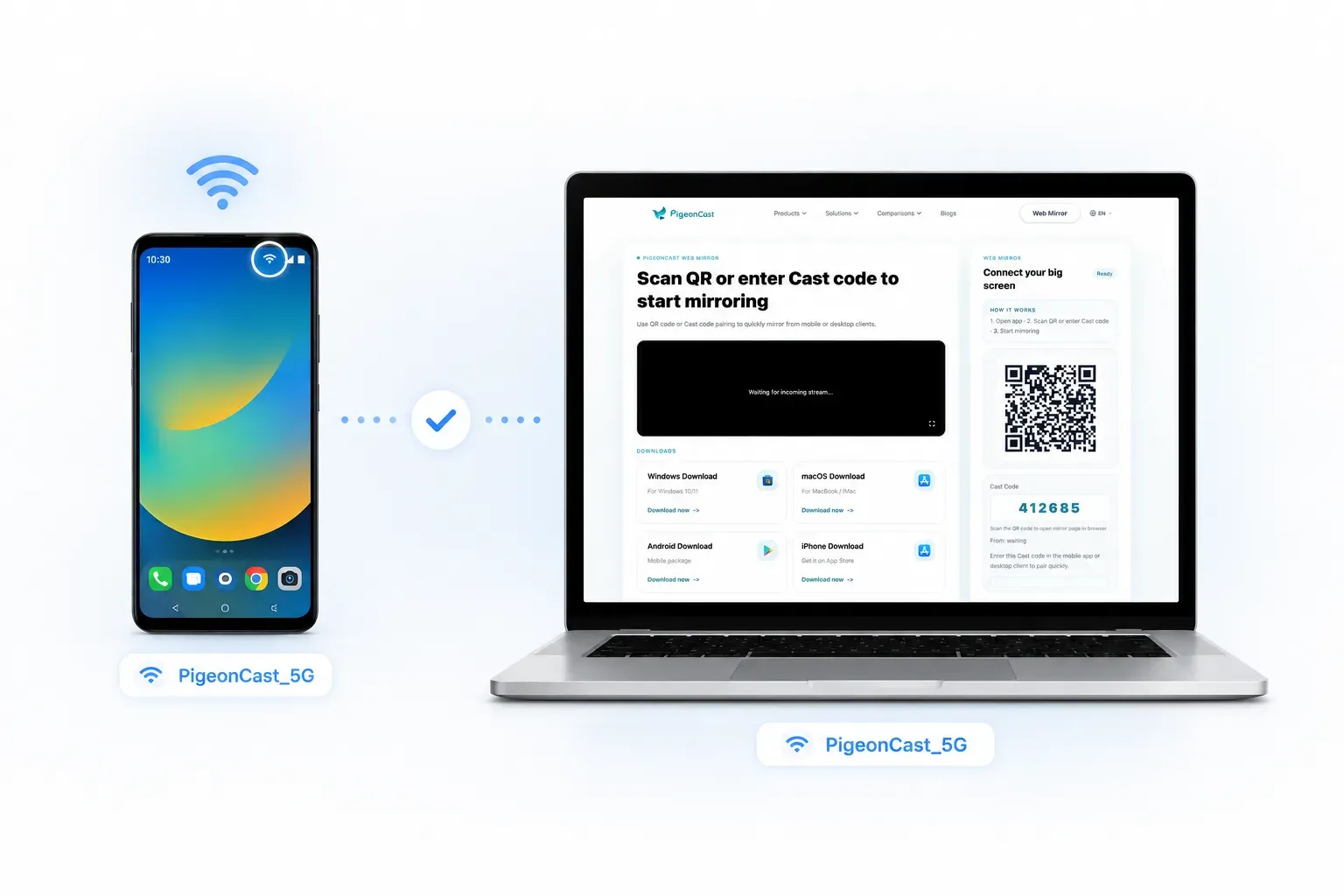
不过,跨网连接是否可用、是否消耗流量、画质与延迟如何,仍取决于当前版本、服务和网络。不要仅凭“浏览器镜像”判断数据一定只在本地传输,也不要把扫码配对等同于自动获得隐私保证。
采用浏览器接收方式时,Chromebook 通常不必安装额外接收应用。浏览器需要保持运行,学校或公司管理的设备还可能受到网站访问、权限或管理员策略限制。
使用 PigeonCast 将安卓画面显示到 Chromebook
想展示实时应用操作、教学内容或相册,可以了解 PigeonCast Web Mirror。该路径使用对应的安卓发送端与浏览器接收页面,而不是把 Chromebook 当作 Android TV。
中文站主要提供安卓手机与 Android TV 投屏下载。如果当前安装版本没有 Web Mirror 入口,请查看国际版对应安卓版本的支持说明;不要假定所有名为 PigeonCast 的安装包都提供相同功能。
步骤 1:在 Chromebook 打开 Web Mirror 页面
启动 Chrome,访问官方 Web Mirror 入口,并按页面加载的提示开始会话。如果界面提供配对码或二维码,保留该页面,供手机配对。
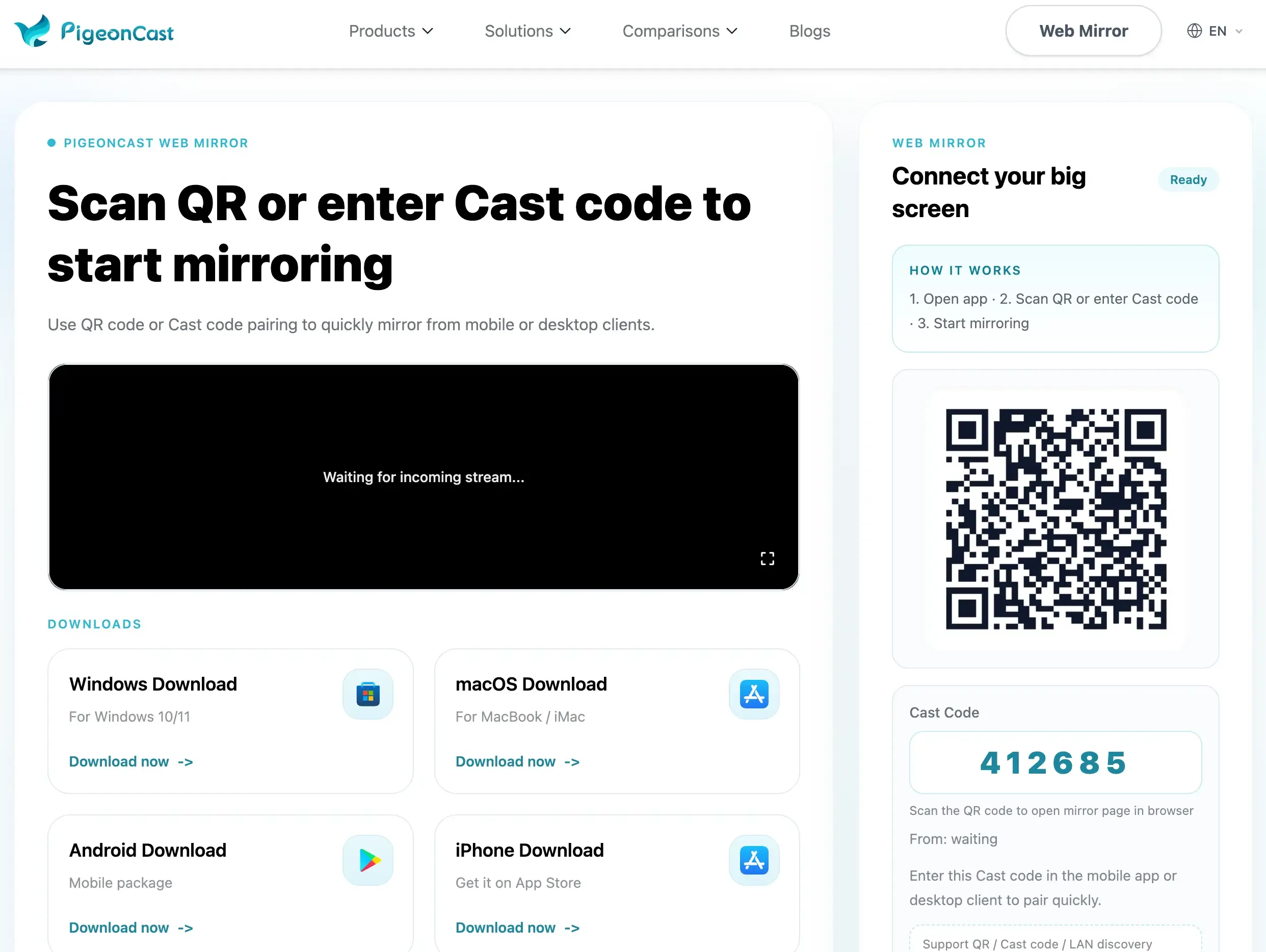
网页布局、配对入口和会话方式可能随版本变化,以当前官方页面为准。不要把配对码发送给陌生人或输入不明镜像网站。
步骤 2:在安卓手机打开对应应用
打开支持该功能的 PigeonCast 安卓版本。按需授予相机、屏幕捕获和声音相关权限。
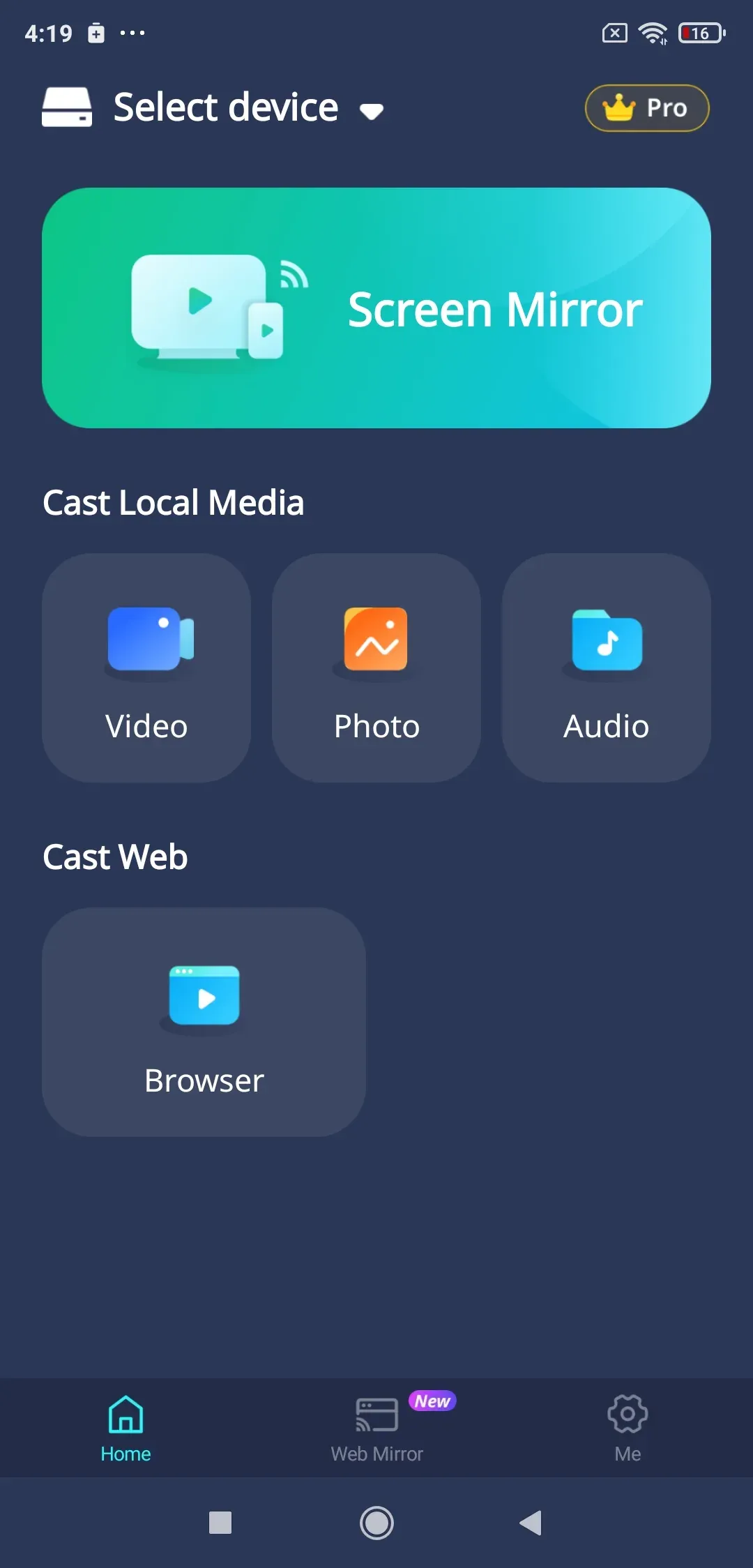
安卓会要求用户确认屏幕共享。开始前关闭或隐藏敏感通知,并确认希望共享整个屏幕还是系统允许的单个应用范围。
步骤 3:把手机与浏览器会话配对
在应用中查找 Web Mirror 或对应的网页镜像入口。若当前界面提供扫码或输入码方式,扫描 Chromebook 页面上的二维码,或输入当前显示的配对码。
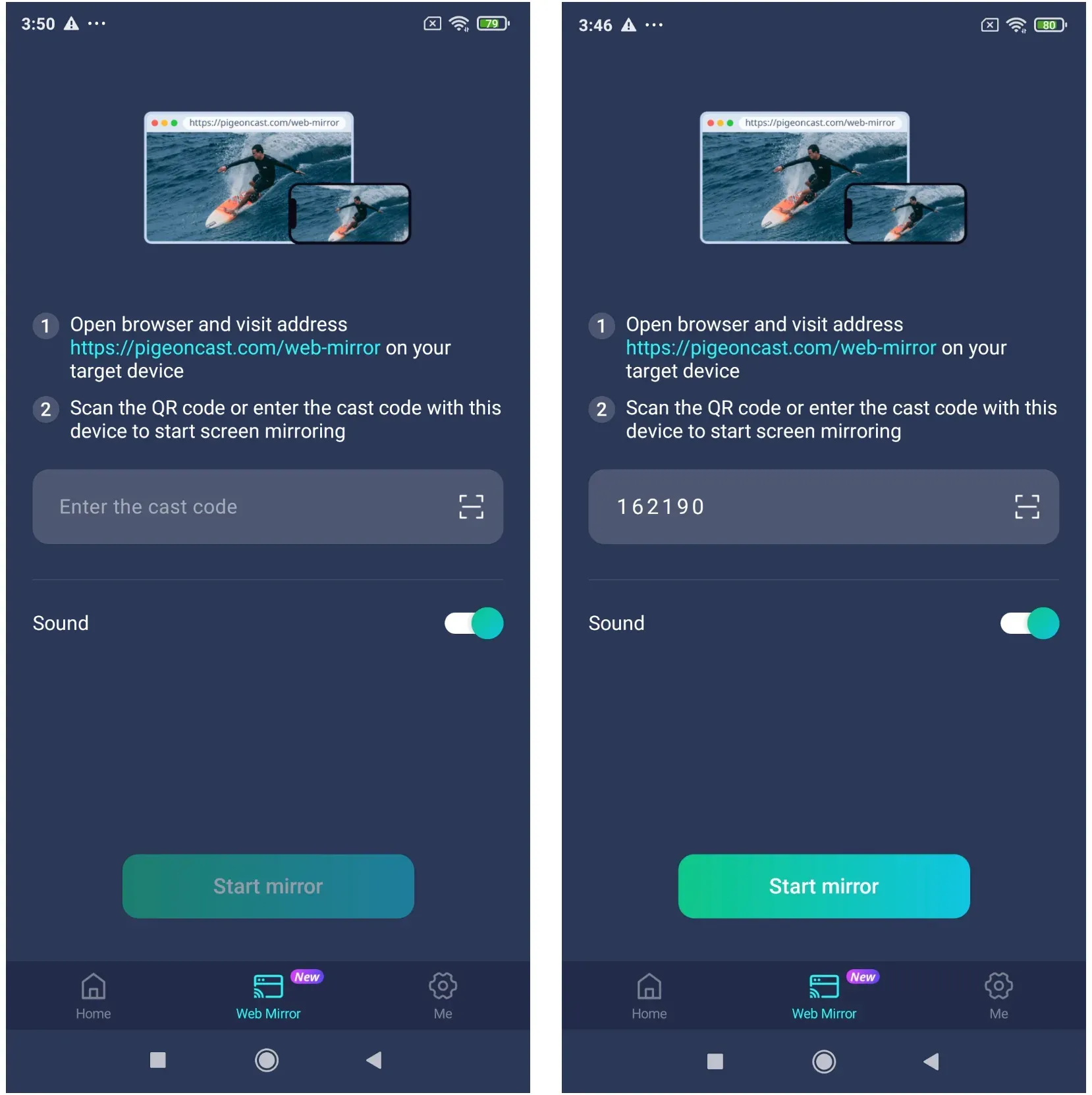
确认接收页面是自己打开的会话。配对失败时,检查码是否过期、网页是否仍在线,以及手机网络是否允许连接该服务。
步骤 4:确认并开始屏幕镜像
在手机中选择 Start mirror(开始镜像) 或当前版本的对应按钮,完成系统屏幕捕获确认。
连接成功后,手机画面会出现在 Chromebook 浏览器中。画面更新速度受网络、设备性能和服务影响,无线镜像不能保证零延迟。
步骤 5:调整演示与观看方式
将浏览器窗口最大化,或使用 ChromeOS 支持的全屏方式。打开支持横屏的内容,可以增加横向显示面积;手机与电脑比例不同,仍可能出现黑边。
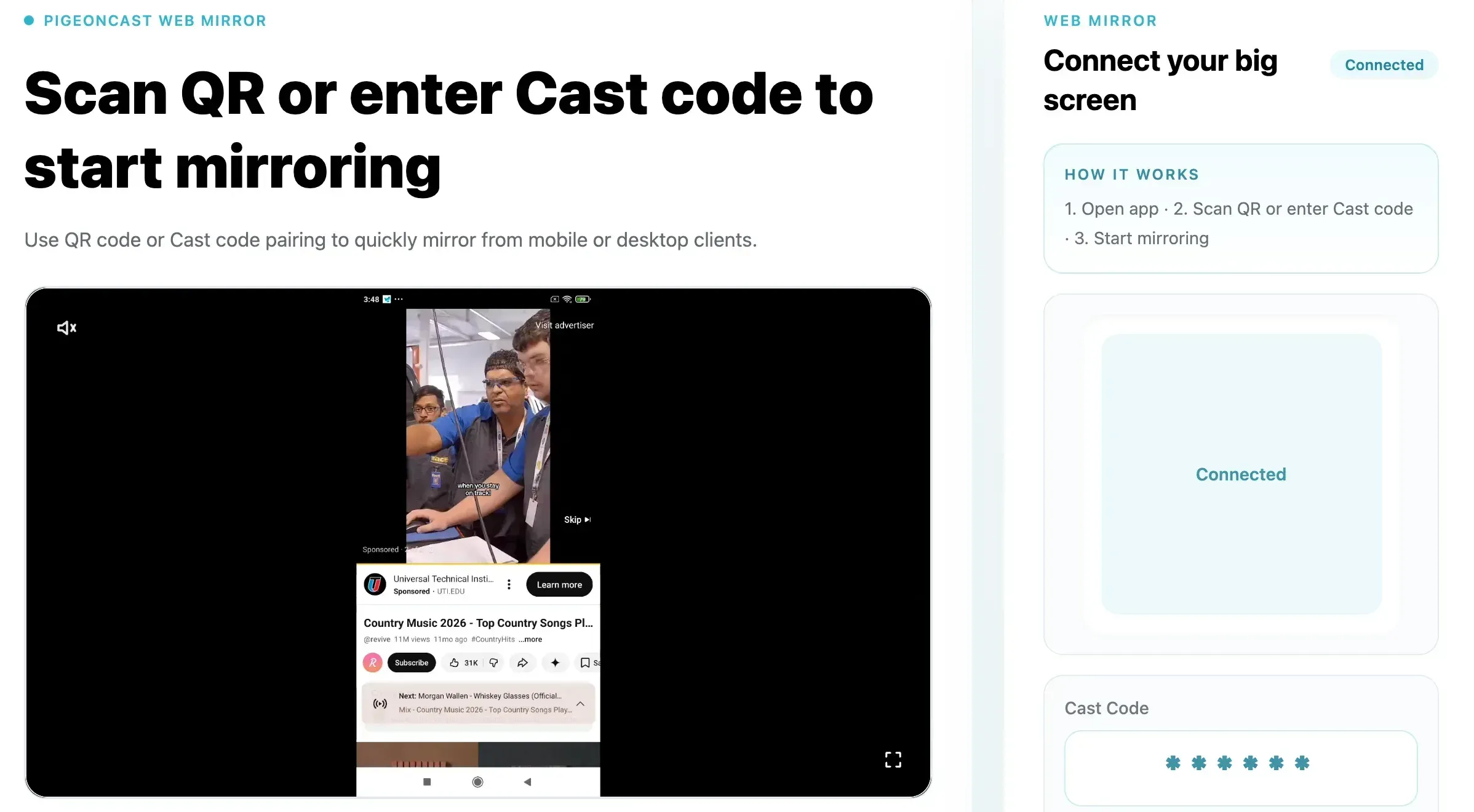
查看是否正常显示画面与声音,再进行课堂或会议演示。浏览器自动播放、设备静音、发送端声音权限和目标应用的限制,都可能影响音频。结束后主动停止共享,并关闭接收会话。
不只 Chromebook:向其他设备展示画面
PigeonCast 国际版还提供其他平台的应用与投屏方案。是否可以向 Mac、Windows 电脑或电视发送画面,需要核对对应系统、接收方式和当前功能。
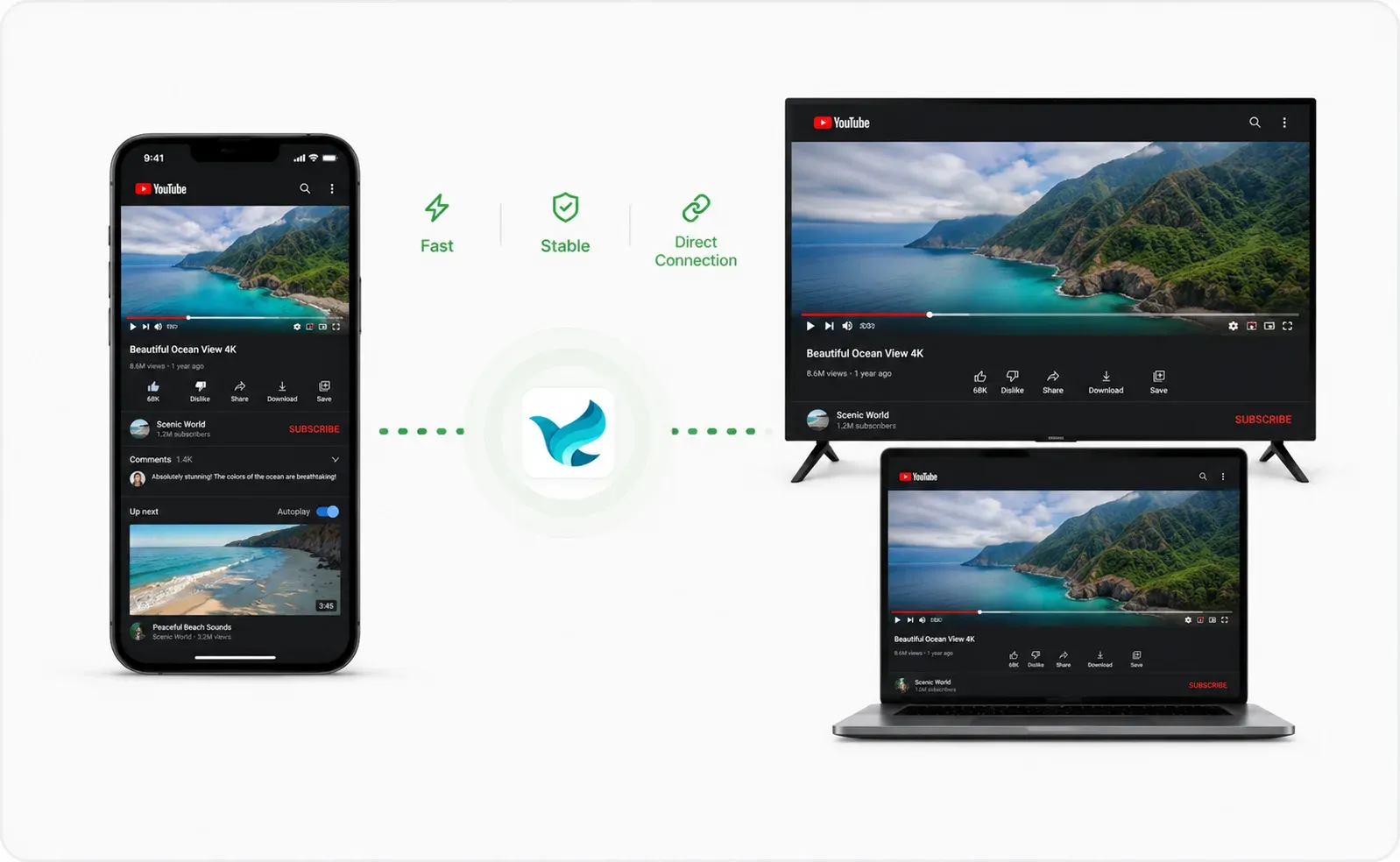
浏览器接收与原生接收应用不是同一路径。不能把 Android TV APK 直接作为 ChromeOS 接收端,也不能把安卓包安装到 Windows、macOS 或 iOS。切换接收设备前,应分别确认安装和连接说明。
画质、帧率、时长与免费权益取决于具体版本和方案。选择时以实际需求为准,而不是仅看“支持多平台”的概括。
安卓投屏 Chromebook 的其他方式
Phone Hub 应用串流
如果只想在 Chromebook 中使用某个手机应用,可以先查看 Google 的 Phone Hub 说明。部分受支持手机提供应用串流,但设备型号、系统、网络和权限需满足要求。
这类功能以串流应用为主,不能等同于所有手机的全屏镜像。学校或公司管理设备也可能限制可用性;某些受保护媒体不能按预期串流。
支持 Chromebook 的第三方接收应用
部分 Chromebook 能安装部分 Google Play 安卓应用,但是否能安装,以及该应用在 ChromeOS 上是否实现接收功能,都需要分别确认。
“应用可以安装”不代表它能接收手机整屏。不要把安卓手机发送端或 Android TV 专用接收端的支持列表直接套用到 Chromebook。
USB 与 Linux 开发环境方案
某些有线镜像工具可以借助安卓调试和 Chromebook 的 Linux 开发环境工作,但需要硬件、系统权限与工具支持。它们通常涉及 USB 调试、设备授权及额外配置,不适合所有用户或受管理设备。
有线连接可能减少部分无线因素,但不能保证零延迟。确需使用时,应遵循具体工具的官方文档,不要为了投屏随意开启开发者模式或忽略单位管理策略。完成后撤销不再需要的 USB 调试授权。
如何选择适合的连接方式?
展示完整手机操作时,可比较兼容的浏览器镜像方案;只使用个别手机应用时,先看 Phone Hub 是否支持自己的设备;需要有线连接时,再评估系统权限和配置成本。
网络稳定比单纯追求某个频段更重要。在设备支持、信号良好时可试 5 GHz;不同频段并不必然不能通信。跨网镜像还要关注网络上传能力与流量使用,任何方案都不应预设没有延迟。
安卓投屏 Chromebook 常见问题
可以把手机画面显示在 Chromebook 上吗?
可以通过适用的浏览器镜像或第三方工具实现。Phone Hub 也能在受支持设备中串流部分手机应用,但不等同于所有安卓设备的完整屏幕镜像。
安卓投屏 Chromebook 可以免费吗?
有些工具提供免费功能或试用。投屏时长、声音、清晰度和跨网功能是否免费,应以当前应用与服务的方案说明为准,不能把免费下载理解为所有功能无限使用。
需要购买 Chromecast 吗?
浏览器接收方案通常不需要外接 Chromecast。Chromecast 主要面向兼容显示设备的接收场景,不是让所有 Chromebook 自动变成接收显示器的必要配件。
最简单的方式是什么?
如果设备和当前版本支持,可以在 Chromebook 打开 Web Mirror 页面,再用安卓应用按提示配对、授权并开始镜像。若只需运行个别应用,也可先查看 Phone Hub 的设备支持条件。