
把手机照片、视频或电脑演示显示到东芝电视上,首先要确认电视能接收哪种投屏方式。东芝在不同地区、年份和系列使用的系统并不统一,Fire TV、Google TV、Android TV 及其他系统不能共用一套菜单和协议假设。
本文介绍常见连接方式、各类设备的操作步骤,以及投屏找不到电视、断开或卡顿时的检查方法。
什么是东芝电视屏幕镜像?
屏幕镜像将手机或电脑屏幕复制到电视,适合展示照片、幻灯片或操作过程。应用内媒体投送则可能只把视频交给电视播放,不会同步整块屏幕。
部分东芝电视支持 Miracast、Google Cast 或 AirPlay,但支持情况取决于完整型号、销售地区、系统与固件。Fire TV 不等于内置 Chromecast,Google TV 也不能自动推定支持 AirPlay 或 Miracast。
常见投屏协议如何工作?
- Miracast: 兼容手机或 Windows 电脑与接收端之间建立无线显示连接,通常采用 Wi-Fi Direct,不要求互联网。安卓设备是否支持应查具体型号。
- Google Cast: 支持的手机应用可向兼容电视或外接接收器投送媒体。部分安卓设备可借助 Google Home 共享屏幕;电脑 Chrome 可投送标签页或桌面。
- AirPlay: 苹果设备可向兼容接收端播放媒体或共享屏幕。先查电视 AirPlay 支持情况,不能只凭东芝品牌判断。
按型号与系统确认支持能力
查看机身标签或设置 > 关于中的完整型号,再对照相应地区的官方说明书。C350、V35、E330、M550、X9900 等系列名或“2020/2021/2022 款”不足以确认全部地区的协议支持。
| 电视系统或配置 | 优先检查什么 | 不能直接推定的能力 |
|---|---|---|
| 东芝 Google TV/Android TV | 官方规格是否包含 Google Cast,相关系统服务是否可用 | 不自动等于支持 Miracast 或 AirPlay |
| 东芝 Fire TV | 是否有 Display Mirroring;是否明确提供 AirPlay 与 HomeKit | 不自动等于支持 Google Cast;不同机型功能不同 |
| 其他东芝智能电视系统 | 说明书中的无线显示、屏幕分享、AirPlay 等项目 | 不能套用 Fire TV 或 Google TV 菜单 |
| 外接 Cast、Miracast 或 Apple TV 接收器 | 接收器的协议、供电与设置,电视的 HDMI 输入 | 外接设备支持不代表电视自身内置该功能 |
在电视上打开对应接收功能
步骤 1. 打开电视设置,确认系统和完整型号。
步骤 2. 按说明书查找对应入口。支持的 Fire TV 可能在显示与声音等设置中提供镜像或 AirPlay;其他系统可能使用网络、连接、屏幕分享等名称。
步骤 3. 仅开启实际提供的 Miracast/无线显示、Cast 或 AirPlay 功能。如果没有该入口,先核对兼容性,不要继续照着另一种系统寻找同名菜单。
使用第三方接收应用
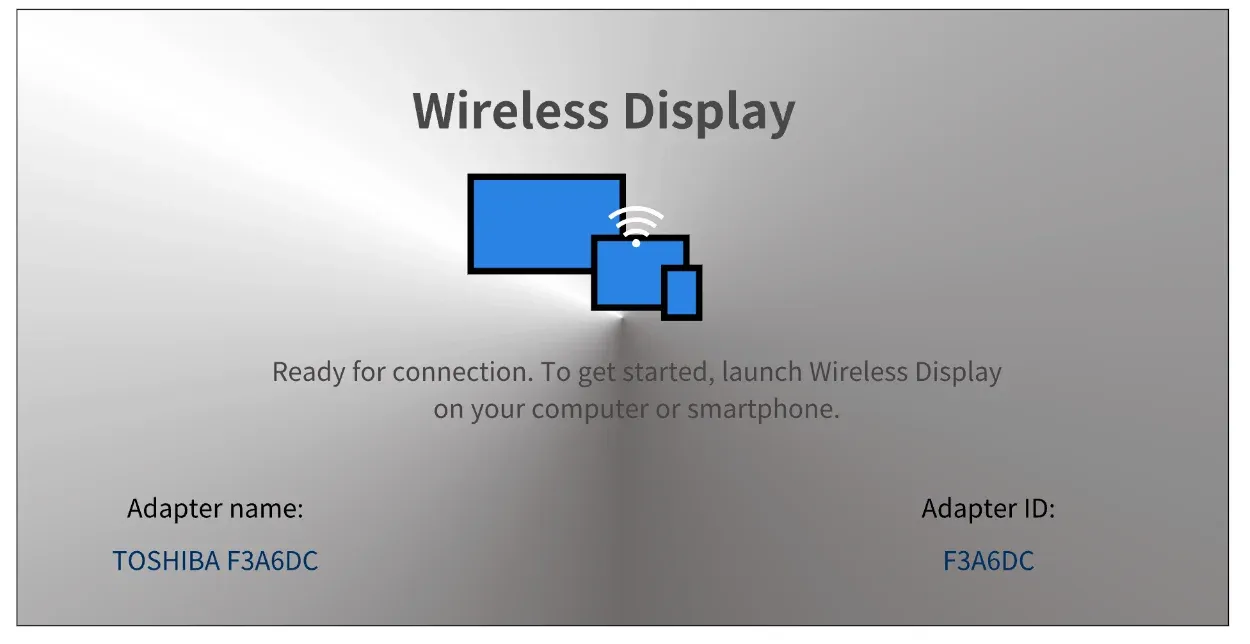
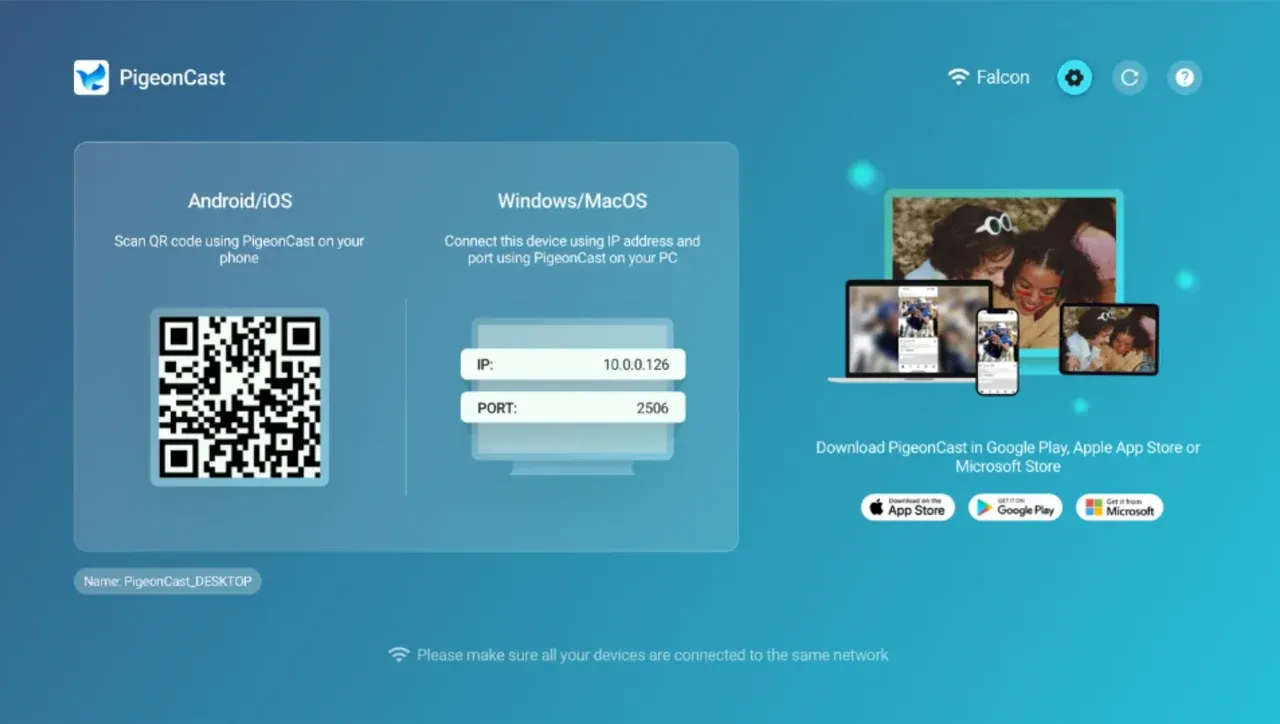
如果电视系统允许安装兼容应用,可以核对 PigeonCast 接收端是否提供该平台版本。Android TV/Google TV 与 Fire TV 使用的商店和安装包可能不同,不能把中文站安卓 APK 当作所有东芝系统通用安装包。
在适用设备上,可查看 Amazon Appstore 的 PigeonCast 页面,或 Google Play 的 Android TV 版本。商店可用性受地区与设备影响;安装后先打开应用,再按界面要求配对。
如何把不同设备投到东芝电视
选择已确认兼容的方式,再按发送设备操作。
方法 1:Miracast,适合兼容安卓与 Windows 设备
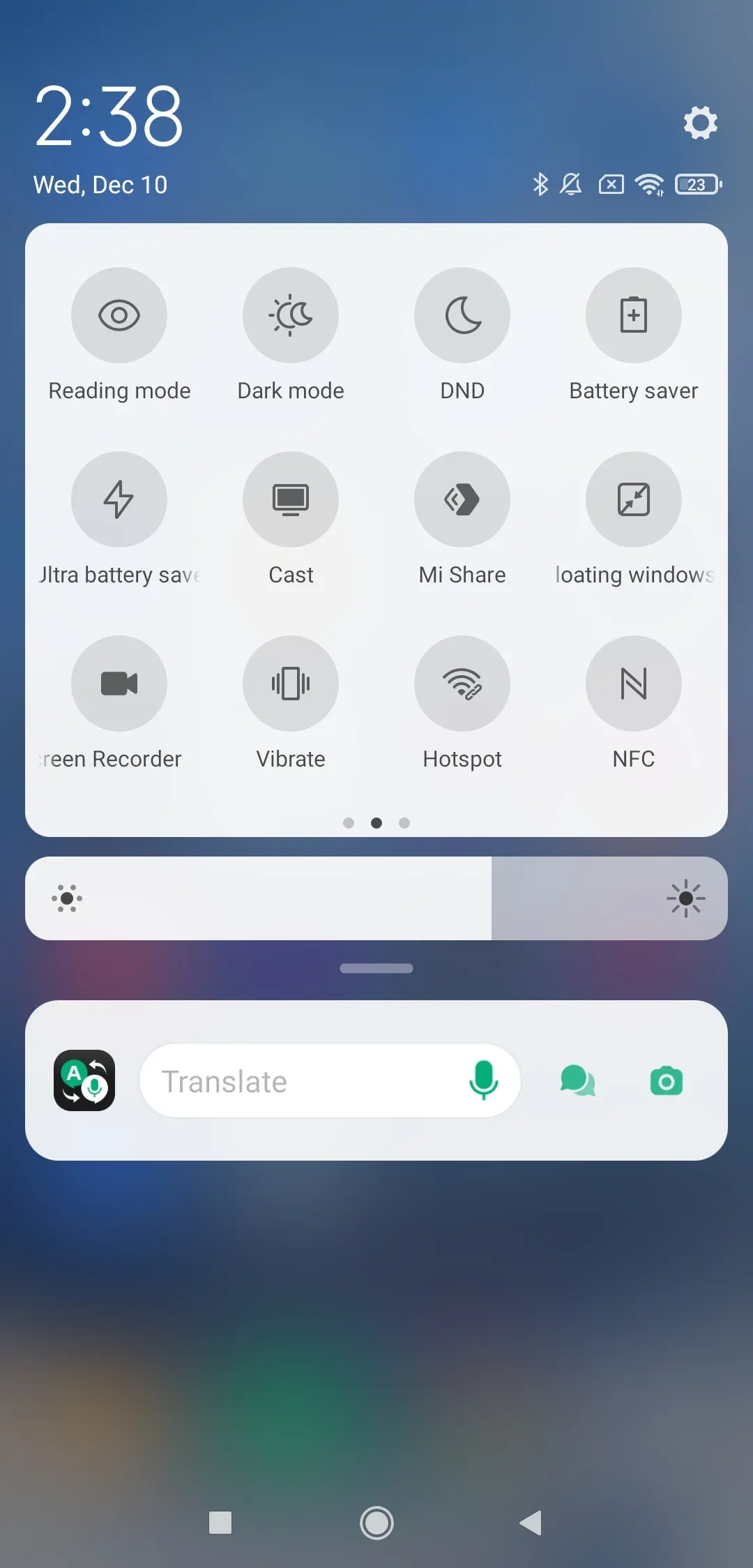
这一路径要求发送端和电视都支持 Miracast。安卓快捷菜单的“Cast”可能采用 Google Cast;Google Pixel 等设备不能仅凭这个名称当作 Miracast 发送端。
步骤 1. 在支持的电视上打开 Miracast/无线显示/Display Mirroring 接收模式。
步骤 2. 保持发送设备 Wi-Fi 开启,按型号说明完成连接准备。Miracast 通常可直连,不把连接同一路由器作为所有设备的必要条件。
步骤 3. 在发送设备上发起连接:
- 安卓: 打开兼容的 Smart View、无线显示或屏幕镜像入口。菜单与协议按手机型号确认,可参考安卓投屏电视。
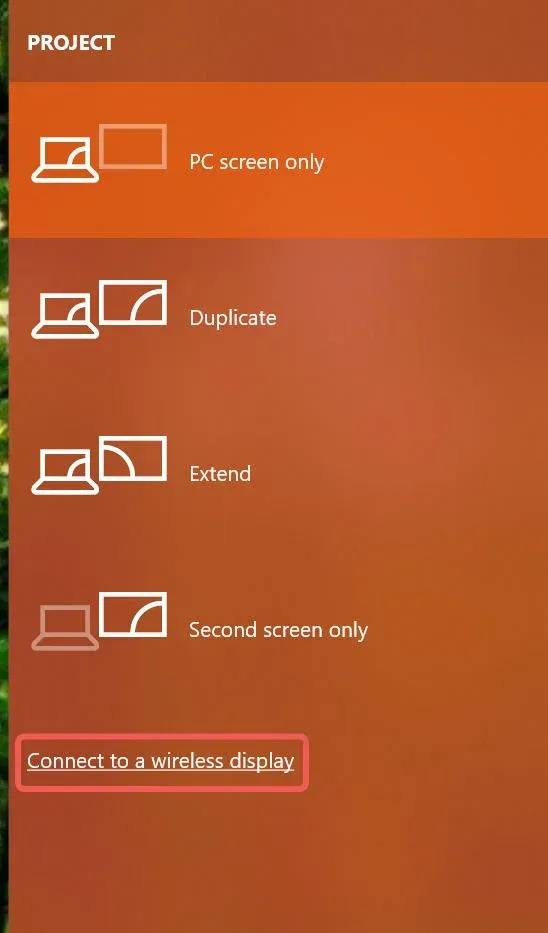
- Windows: 按 Win + K 打开投送面板。部分旧版本也可从 Win + P > 连接到无线显示器进入。电脑需具备兼容硬件与驱动。
步骤 4. 在列表中选择东芝电视,在接收端批准连接。
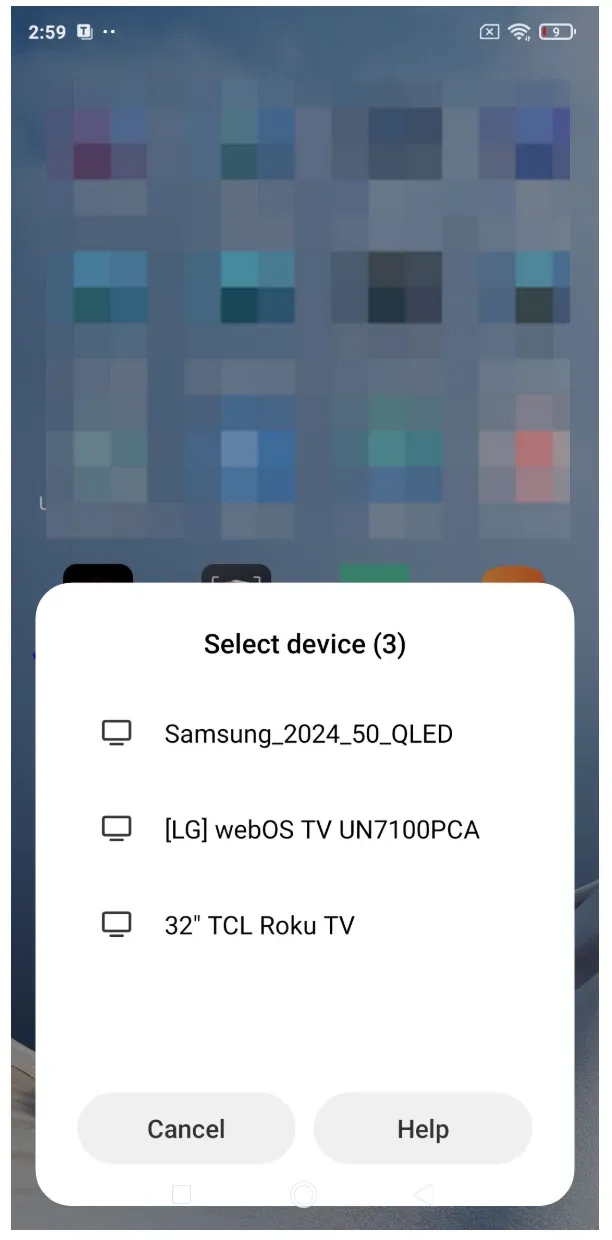
步骤 5. 检查画面。Windows 如需调整显示方式,可再按 Win + P 选择复制或扩展。
方法 2:Google Cast,适合兼容安卓设备与电脑
接收端需明确支持 Google Cast。电视没有内置支持时,可以外接兼容的 Chromecast 或其他 Cast 接收器;Fire TV 本身不能直接当作 Chromecast 使用。
安卓手机整屏共享
步骤 1. 打开电视或外接 Cast 接收器,完成其网络设置。内置服务不一定有单独的“开启 Cast”开关。
步骤 2. 手机和接收端加入同一可互访网络。
步骤 3. 在兼容安卓手机上打开 Google Home,按提示授予必要权限。
步骤 4. 选择接收设备,找到 Cast my screen(投送我的屏幕)/Cast screen(投送屏幕)等选项。
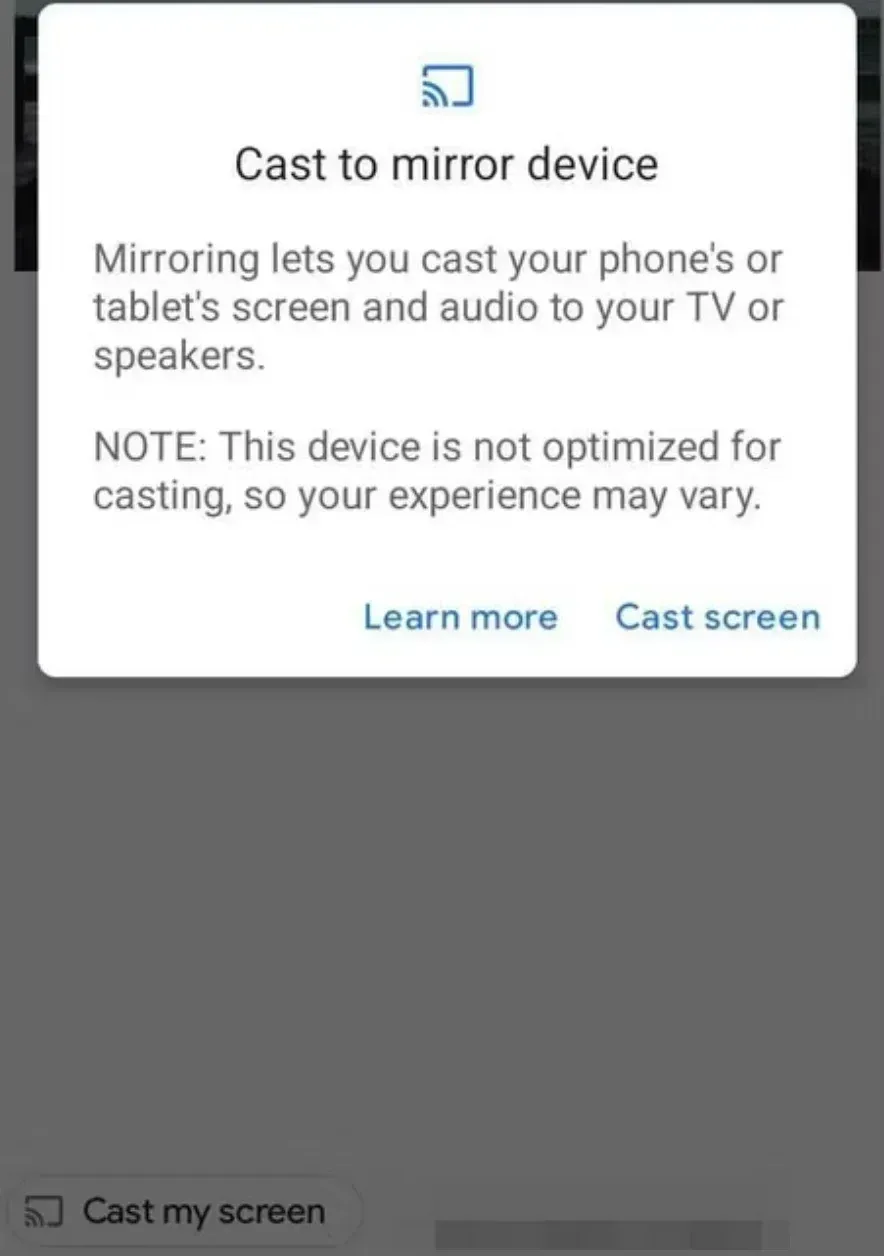
步骤 5. 按 Start now(立即开始)或系统确认提示开始共享。按钮名称因版本不同而变化;iPhone 上的 Google Home 不提供同样的安卓整屏共享路径。
只播放视频时,也可从支持 Cast 的应用中点击投送图标,通常无需共享整块手机屏幕。
Windows 或 Mac 电脑投送
步骤 1. 打开 Google Chrome。
步骤 2. 确认电脑与 Cast 接收端处于同一可互访局域网。
步骤 3. 打开右上角三点菜单。
步骤 4. 查找 Cast(投送),部分版本位于投送、保存和分享等子菜单。
步骤 5. 在来源菜单中选择投送标签页或投送屏幕/桌面。如只需分享网页,优先选标签页。
步骤 6. 选择东芝电视或外接接收器;若系统要求,批准屏幕录制或共享权限。Mac 的权限路径按当前系统提示操作。
步骤 7. 检查共享画面与声音。桌面声音支持因系统与投送模式而异,不要仅看到画面就默认音频也会同步。
方法 3:AirPlay,适合 iPhone、iPad 与 Mac
只有接收端明确支持 AirPlay 时,才能直接使用苹果系统屏幕镜像。有关 Mac 场景可参考东芝电视连接 Mac。
步骤 1. 在兼容电视上开启 AirPlay,将苹果设备与电视连接到同一可互访网络。
步骤 2. 打开苹果设备的控制中心 > 屏幕镜像,选择电视。
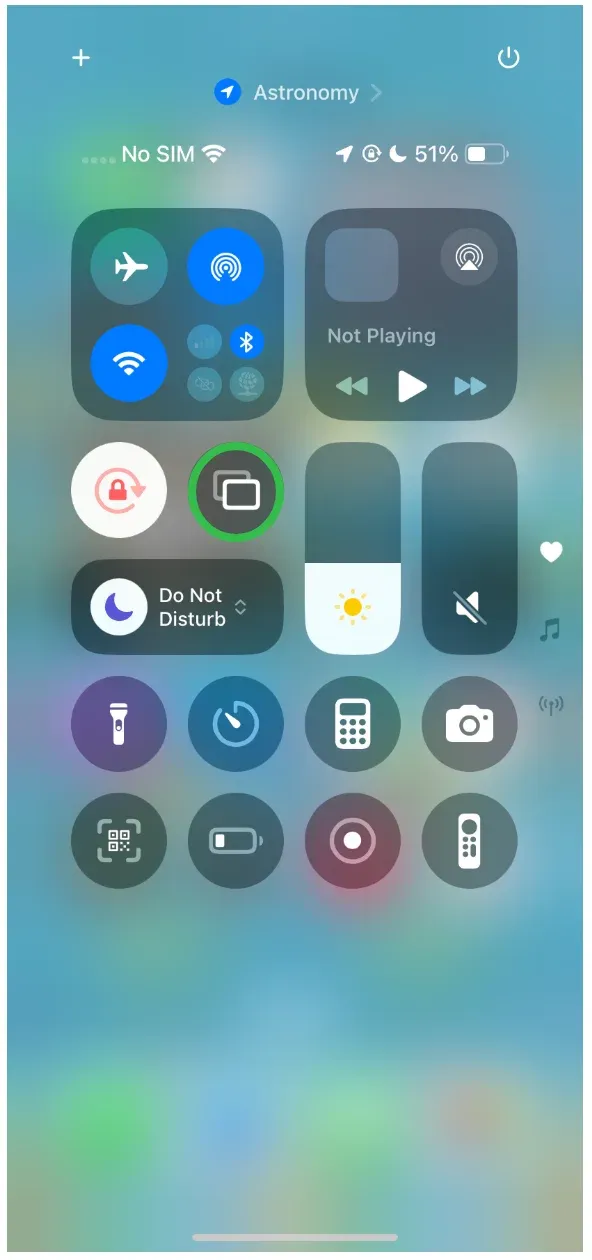
步骤 3. 根据提示输入电视显示的验证码。
步骤 4. 确认画面与声音。特定视频服务仍可能限制镜像,应使用它支持的播放方式。
方法 4:使用 PigeonCast
原生协议不匹配时,可以核对设备是否支持另一种应用接收路径。PigeonCast 是投屏应用中的一个选择,但安装应用不会让所有电视无条件获得 AirPlay、Miracast 或 4K 低延迟能力。
步骤 1. 在能够安装对应接收版本的东芝电视上打开 PigeonCast,与发送手机或电脑连接到同一可互访网络。
步骤 2. 安卓手机可选择本站对应安装包;iPhone、iPad、Windows 或 Mac 从 PigeonCast 国际站下载页或相应官方应用商店选择对应平台版本。中文站的安卓 APK 不能用于苹果设备和 Windows。
步骤 3. 打开发送端应用,在设备列表中选择电视。若应用提供配对码或二维码,按界面说明完成验证。
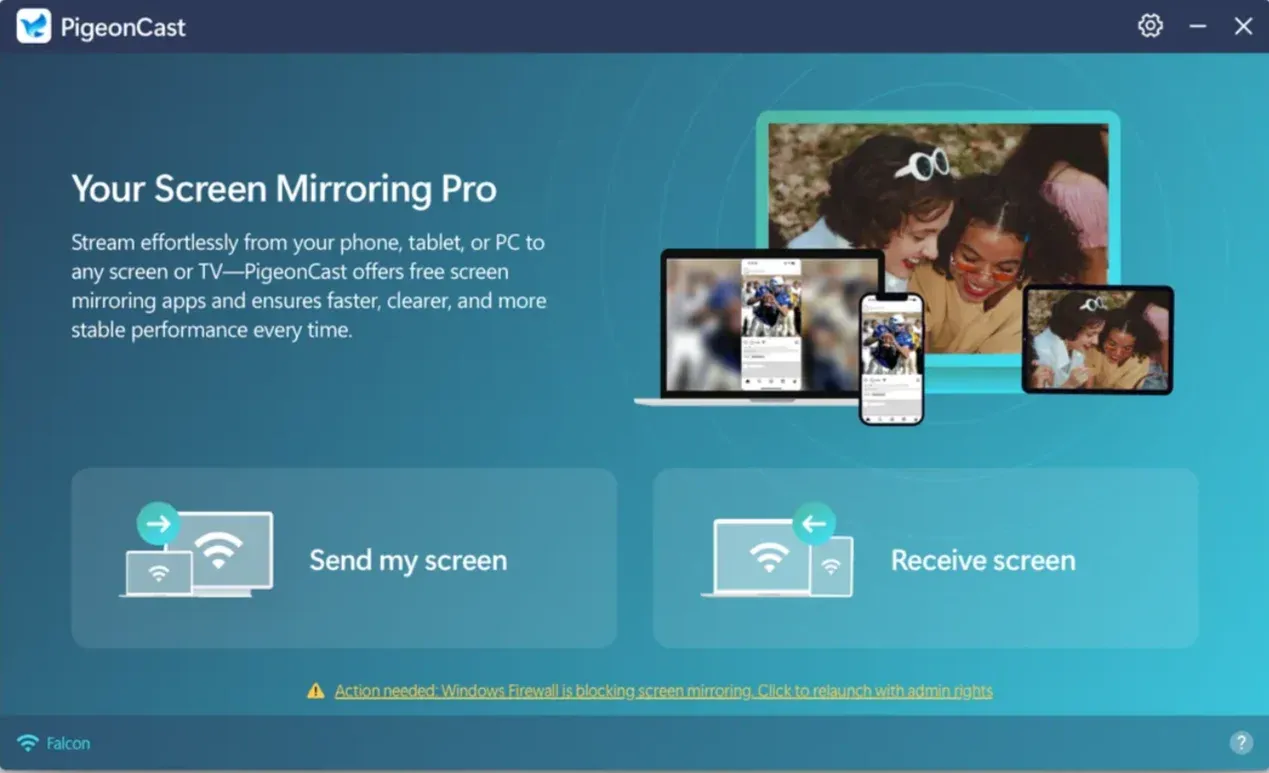
步骤 4. 选择当前版本支持的屏幕镜像或媒体投送功能,并批准系统权限。先用本地照片或普通视频测试,再播放其他内容。
东芝电视投屏故障排查
- 搜不到设备: 先确认双方协议匹配;局域网方式要检查网络互访、应用权限与访客隔离,Miracast 则确认接收模式和发送端支持。然后重启两端。
- 反复断开: 检查信号强度、缩短距离、暂停大流量下载,并检查系统或应用更新。
- 延迟或卡顿: 网络与编解码负载都可能造成卡顿。设备支持且信号合适时可试 5GHz;应用允许时降低画质,不保证更换频段就一定改善。
- 设备不兼容: 缺少协议或安装平台支持时,优先查官方规格。可选择兼容外接接收器,或在手机/电脑支持视频输出时使用 HDMI。USB-C 接口本身不保证支持视频输出。
- 只有特定视频黑屏: 用本地照片或未加密视频对照,判断是否是服务限制。投屏应用或 HDMI 不能解除 DRM/HDCP 或服务施加的播放限制。
先按型号选方式
东芝电视投屏要先分清系统,再核对具体协议。支持 Miracast 的设备用无线显示,支持 Google Cast 的接收端用兼容应用或 Chrome,支持 AirPlay 的型号则可接收苹果设备镜像。应用与外接接收器可以提供其他路径,但仍需匹配设备与平台。
东芝电视投屏常见问题
如何在东芝电视上使用 AirPlay?
先确认完整型号明确支持 AirPlay,再开启电视相应选项。苹果设备通过控制中心的屏幕镜像选择电视,按提示验证。没有 AirPlay 菜单时,不要假定所有 Fire TV 或其他东芝机型都能开启。
为什么我的东芝 Fire TV 没有屏幕镜像?
可能是该型号不提供 Miracast Display Mirroring,或者菜单与其他型号不同。先查看完整型号说明。连接同一 Wi-Fi 不会为不支持的电视添加该功能;可检查 AirPlay、兼容接收应用或外接设备是否适用。
Toshiba Wireless Display 是什么?
通常指电视的无线显示功能,但名称本身不足以确认协议。应根据型号说明判断它是否使用 Miracast;不要把 Google Cast 应用投送与所有无线显示功能当作同一种技术。
东芝电视如何设置投屏?
查型号和系统,开启实际支持的接收功能,再从手机或电脑上选择匹配方式。网络、权限和验证码要求以对应协议与设备提示为准。
东芝电视支持 Miracast 吗?
部分型号支持,不能以品牌或系列名作统一判断。查看说明书是否明确列出 Miracast、无线显示或相应接收功能。
如何在东芝电视上使用 Chromecast?
内置 Google Cast 的型号可直接使用;没有内置支持时,接入兼容的外接设备并切到对应 HDMI 输入。完成网络设置后,从支持 Cast 的应用或 Chrome 中选择它。
为什么投不到东芝电视?
可能是协议不匹配、接收模式未开、局域网隔离、权限缺失、固件问题或无线干扰。先用普通内容和一种已确认兼容的方式测试,再逐项排查。
东芝电视投屏故障怎么解决?
核对协议与网络,重启两端,更新固件和应用,并按需要测试其他兼容连接方式。仅更换应用不能保证解决硬件不支持或受保护内容限制。
有替代内置投屏的方法吗?
可以检查 PigeonCast 等接收应用、兼容外接接收器或 HDMI。选择前确认电视的安装平台,以及发送设备对应的协议或视频输出能力。